環境設定が必要
2.VSCodeをダウンロードしよう
「VSCode(Visual Studio Code)」: プログラミングするためのエディタ(編集)ソフト
他にも色々なエディタがあるけど、本サイトではこちらをオススメします!
Mac版の動画はこちら
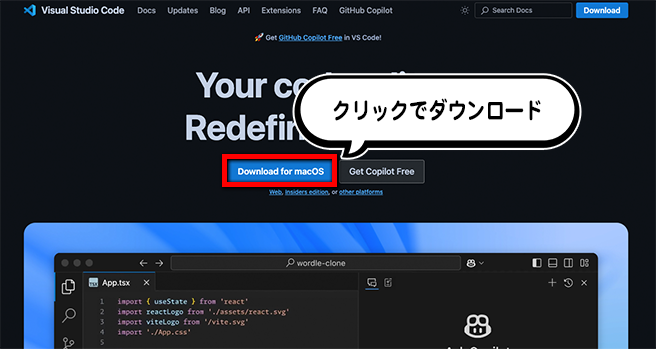
公式HP (https://code.visualstudio.com/) にアクセス
「Download for XXX」をクリックしてダウンロード
VSCodeをインストール
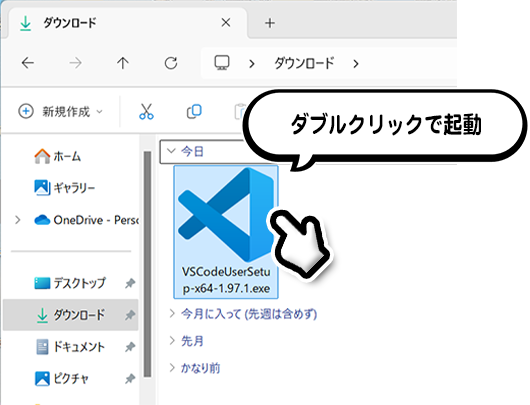
「xxx.exe」をダブルクリックしてインストーラーを起動
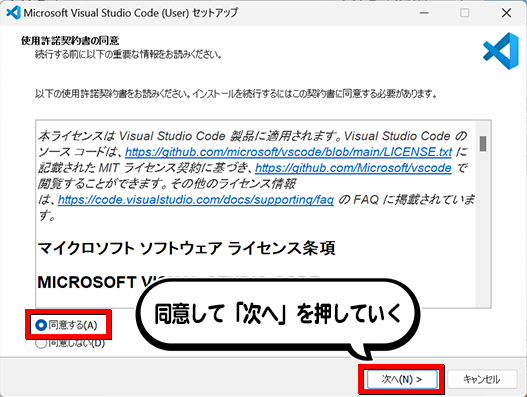
「使用許諾契約書の同意」で「同意する」にチェックを入れて「次へ」をクリックしていく
そのままどんどん「次へ」を押していって、最後に「インストール」をクリックして完了
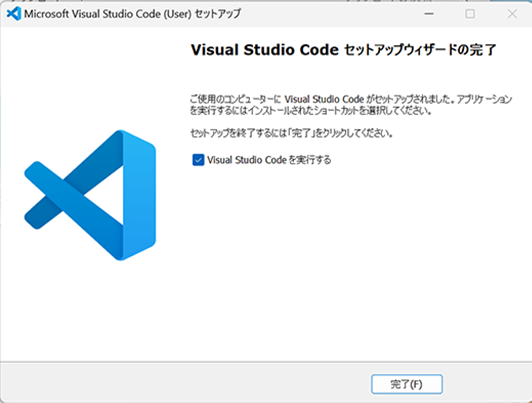
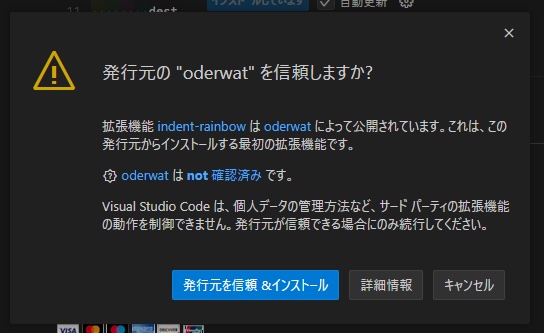
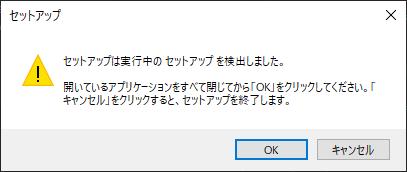
セットアップ後に下の画面が出たら「キャンセル」でOK
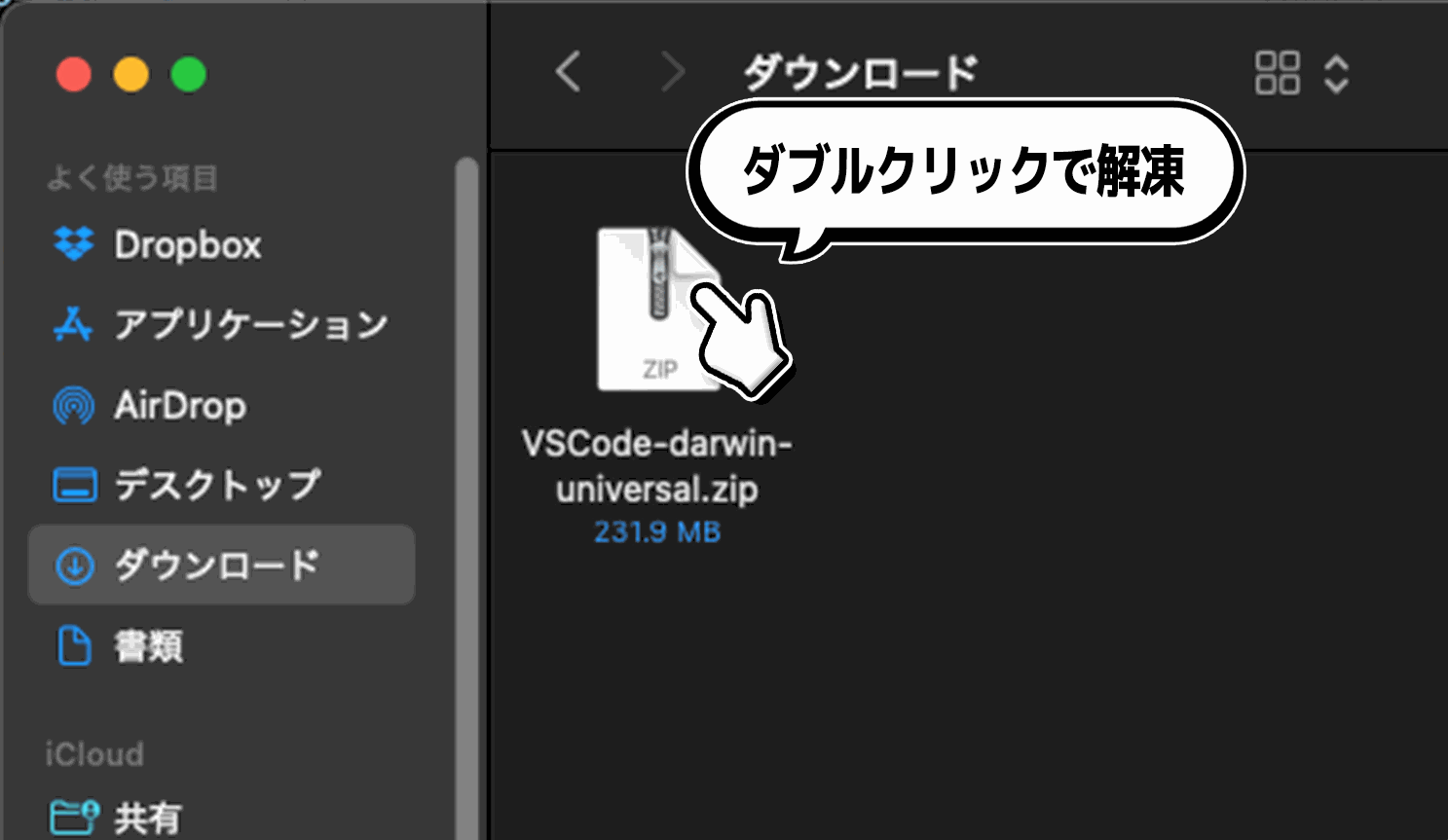
「xxx.zip」をダブルクリックして解凍
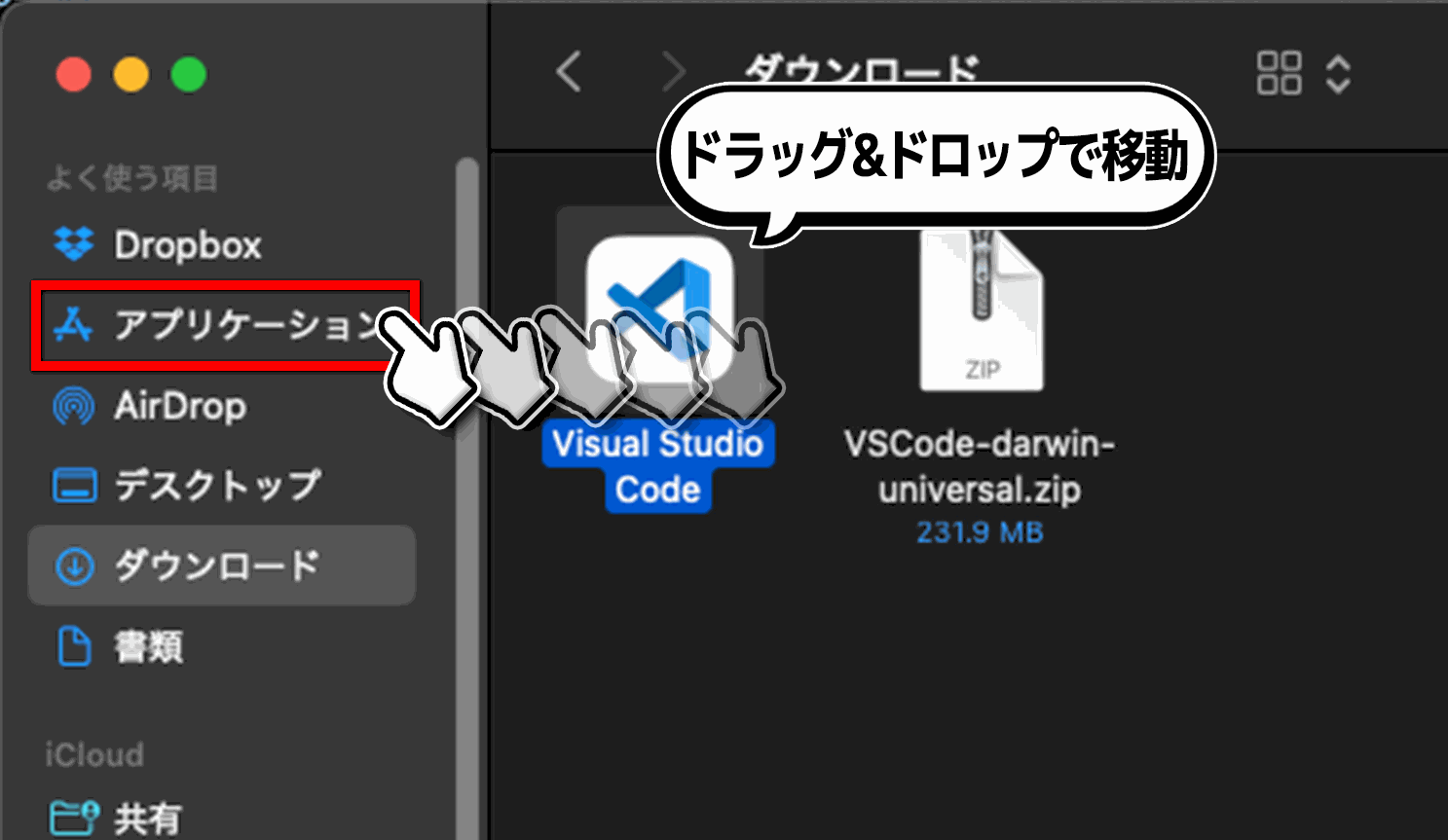
「アプリケーション」にアイコンを移動で完了
VSCodeを起動する
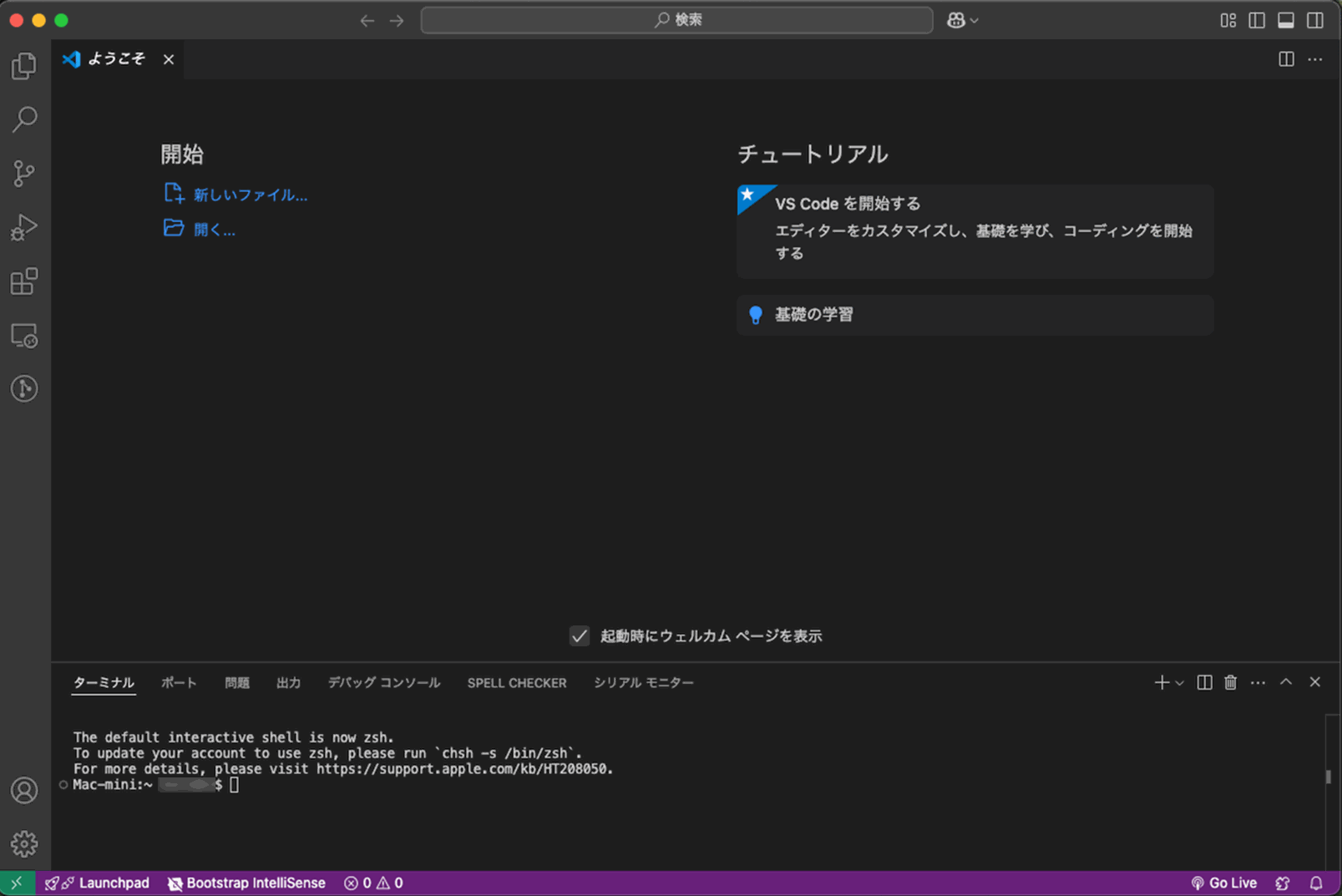
VSCodeの日本語化設定
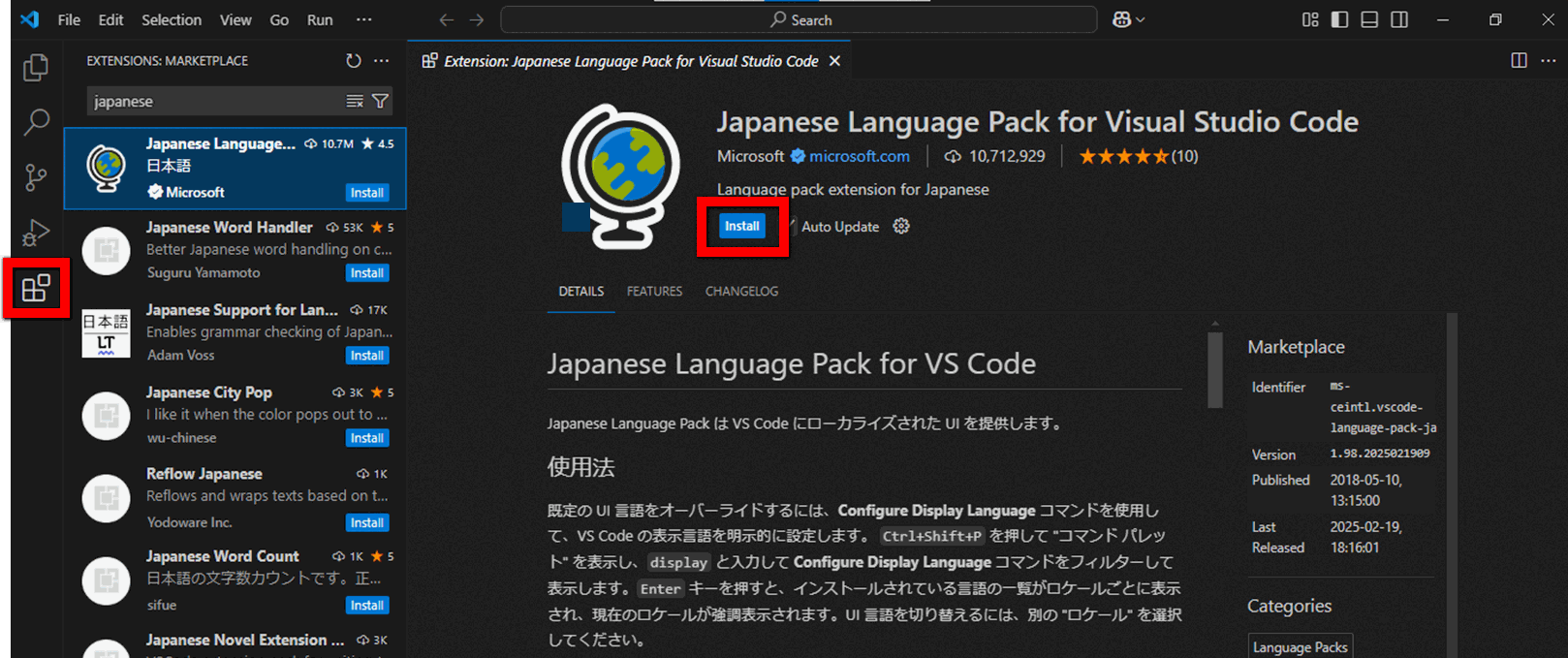
「拡張機能」を押して検索欄に「japanese」と入力し、「Japanese Language Pack for Visual Studio Code」をインストール
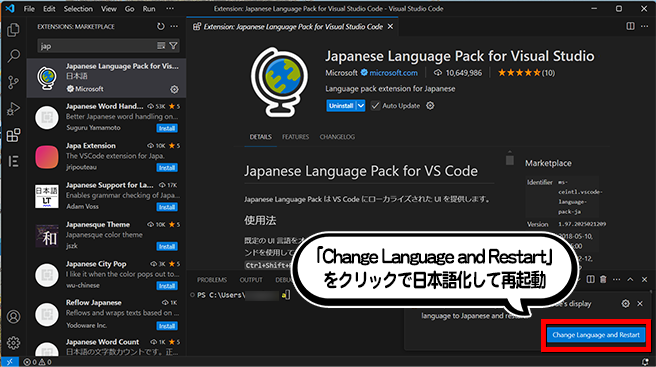
右下の「Restart」を押してVSCodeを再起動すると日本語化完了
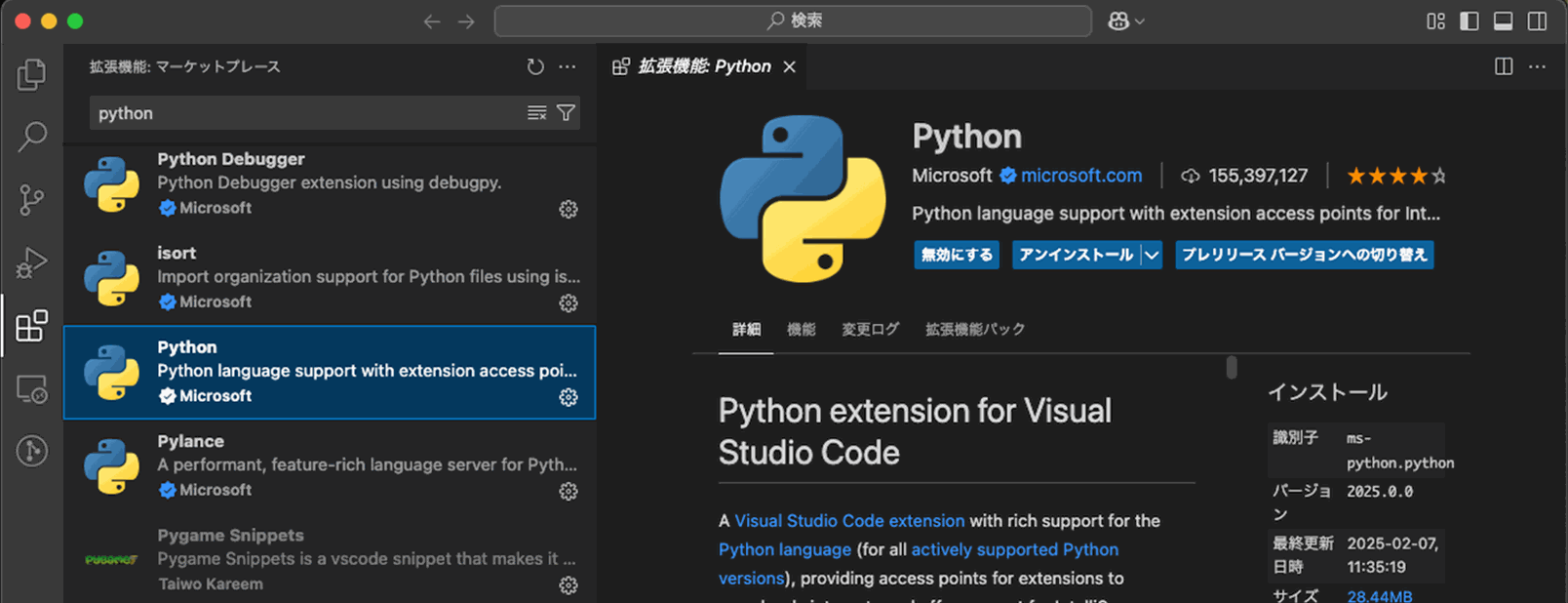
Python用の拡張機能の追加
「Python」: Pythonのプログラミングで最低限あると便利な機能を追加してくれる
入れておくと良い拡張機能
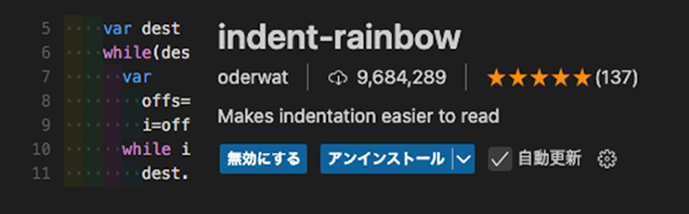
「indent-rainbow」: インデントの状態を色で教えてくれる
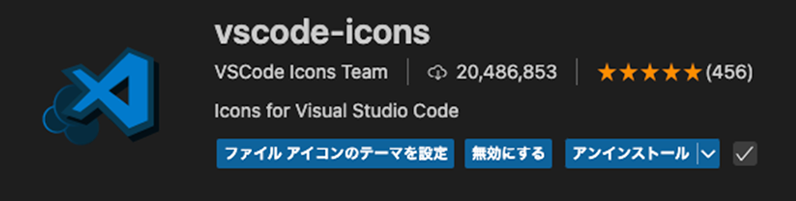
「vscode-icons」: ファイルの種類によって見やすいアイコンを表示してくれる
拡張機能を追加する時に次の表示が出た場合、大丈夫と判断できれば「発行元を信頼&インストール」をクリック