環境設定が必要
1.Pythonをインストールしよう
Mac版の動画はこちら
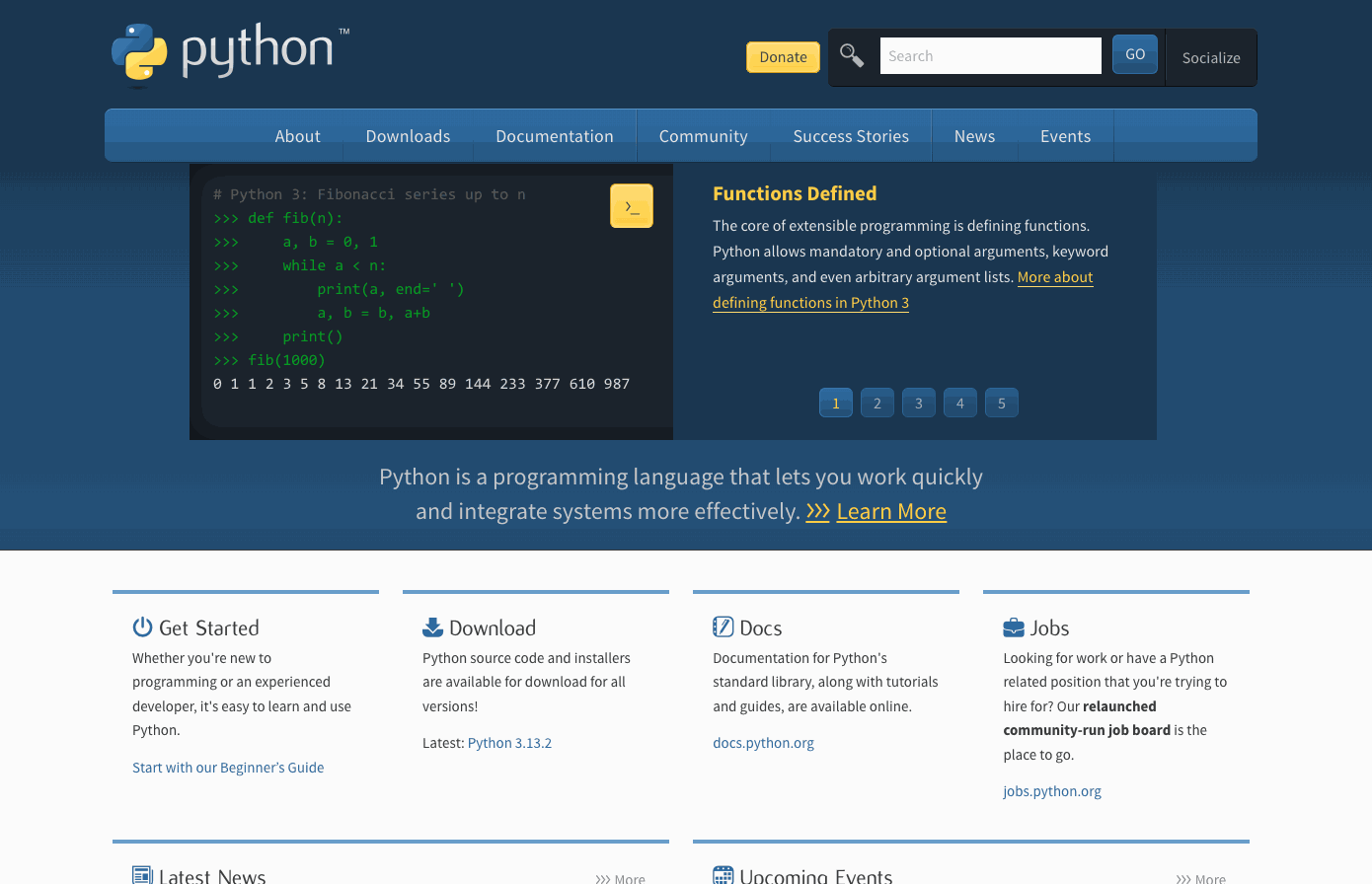
公式HP (https://www.python.org/) にアクセス
※Macの場合は既にインストール済みであることが多いのでここまでスキップ
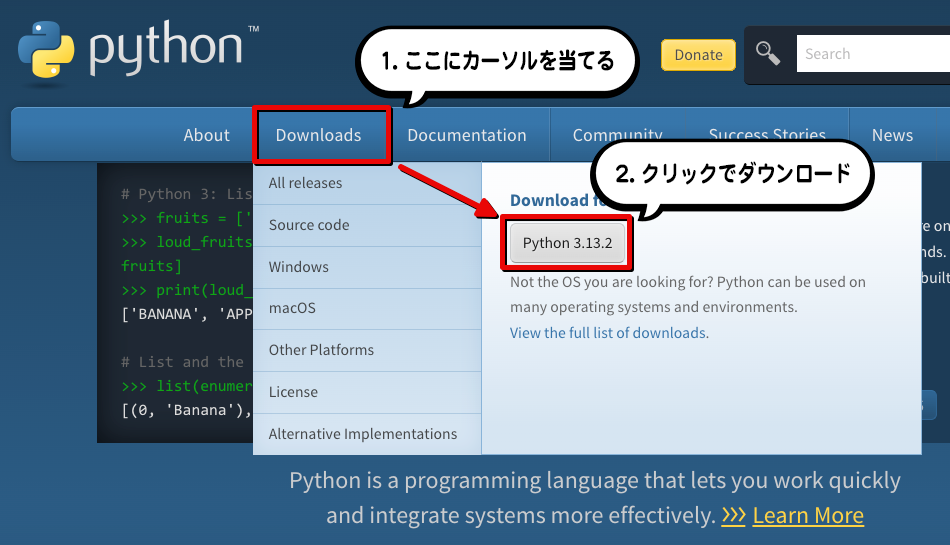
「Downloads」にカーソルを当てて「Python 3.xx.x」をクリックしてダウンロード
ダウンロードした「xxx.exe」をダブルクリックでインストーラを起動
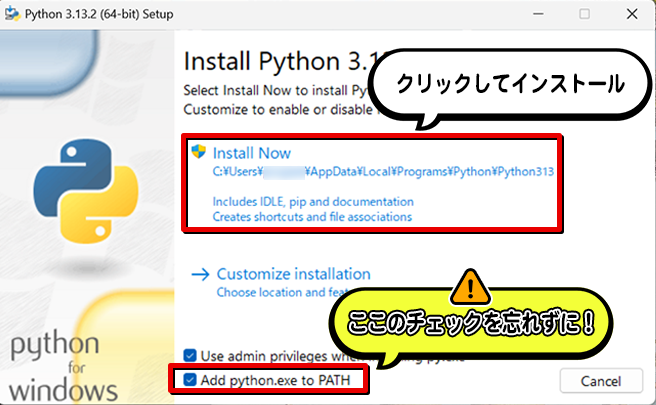
【重要】「Add Python x.x to PATH」にチェック
「Install Now」をクリックしてインストール開始
※Macの場合は「xxx.pkg」
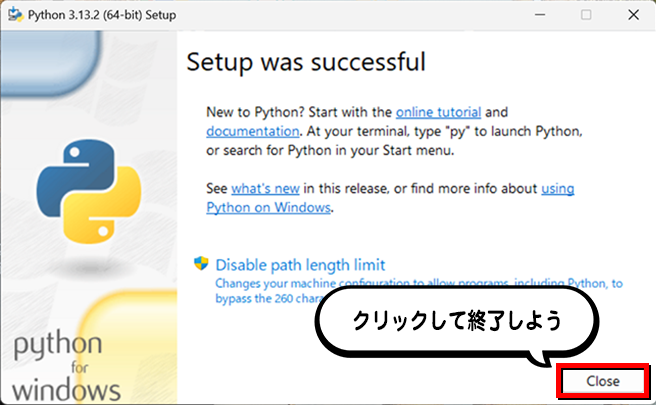
「Setup was successful」が表示されたらインストール完了!
「Close」をクリックして終了しよう
※さっきのチェックを忘れてインストールしてしまった場合は、やり直せばOK
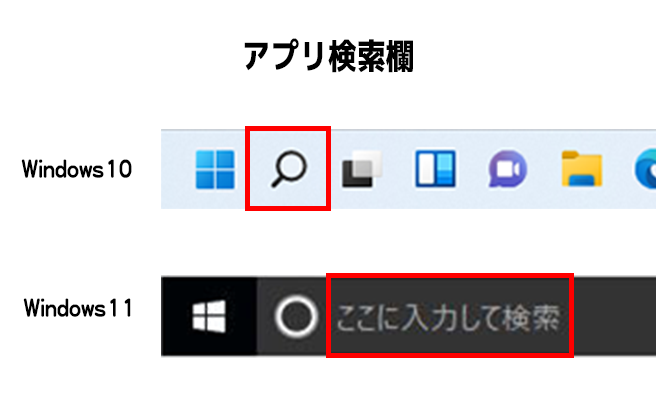
Windowsは「コマンドプロンプト」、Macは「ターミナル」を起動しよう
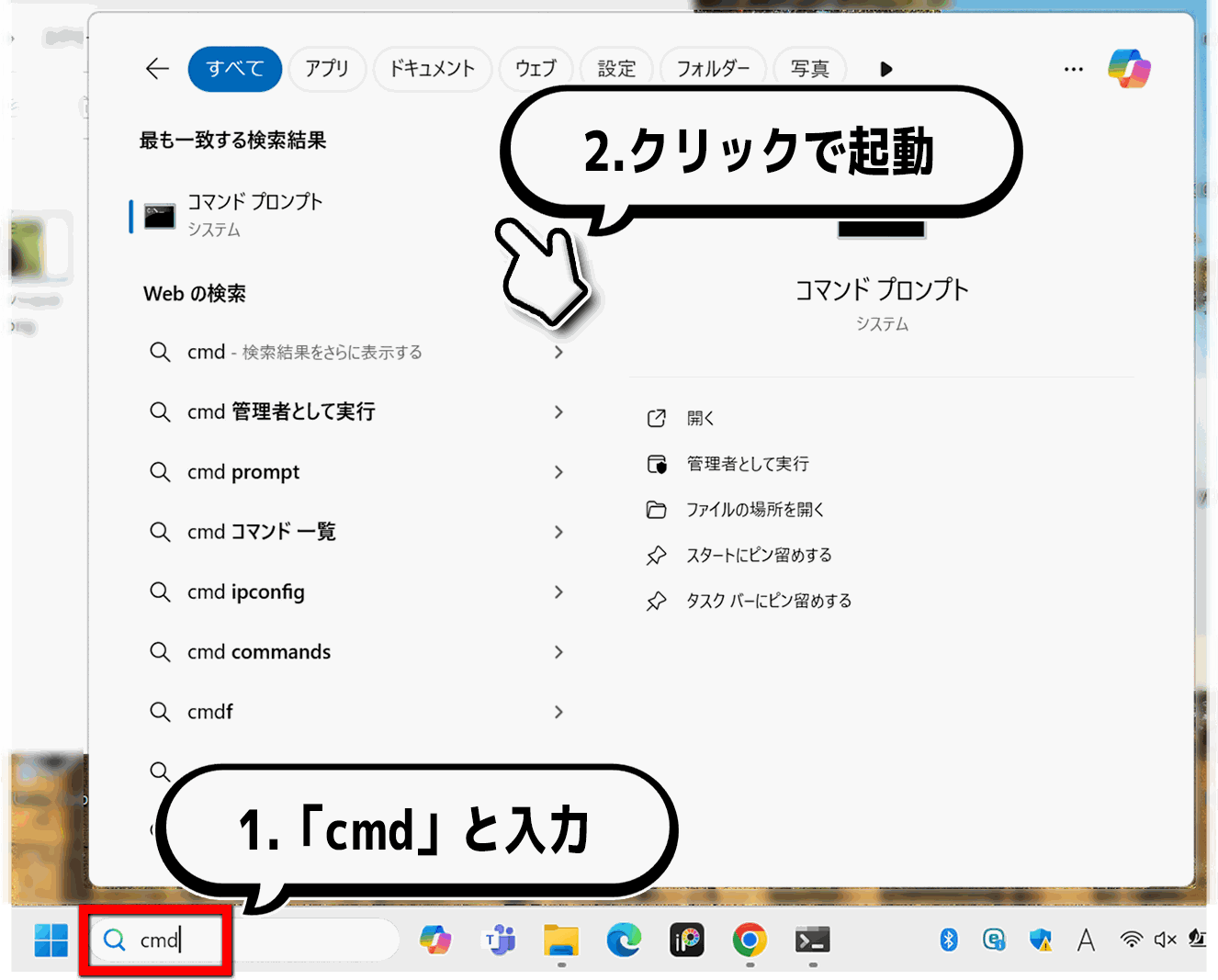
「アプリ検索欄」に「cmd」または「コマンドプロンプト」と入力
コマンドプロンプトのアイコンが出てきたらクリック
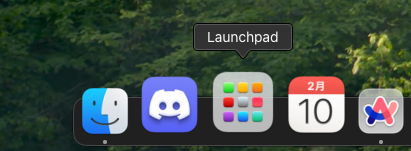
「Launchpad」をクリック
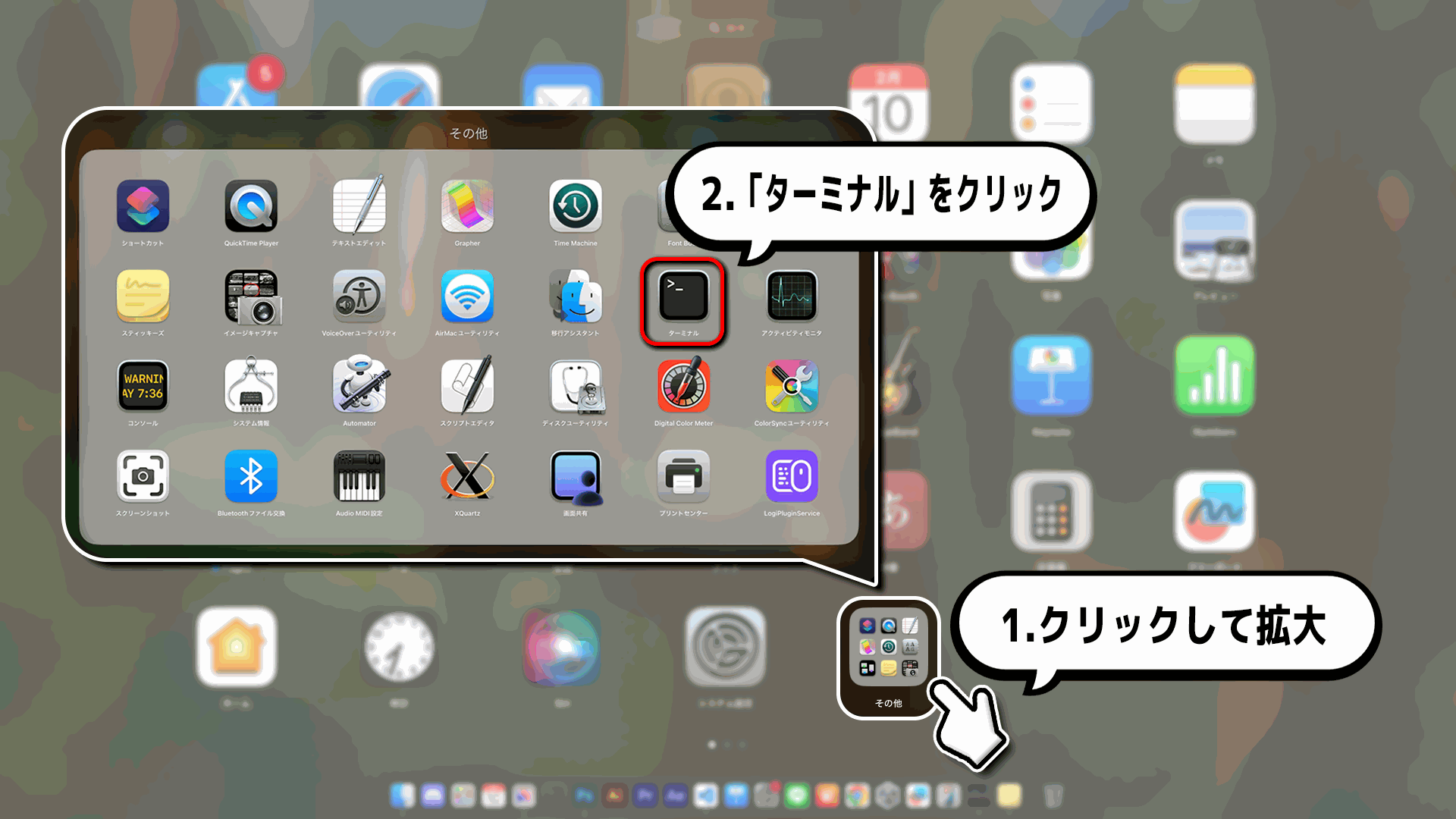
「その他」の中に「ターミナル」があるのでクリック
Pythonが入ってるか確認しよう
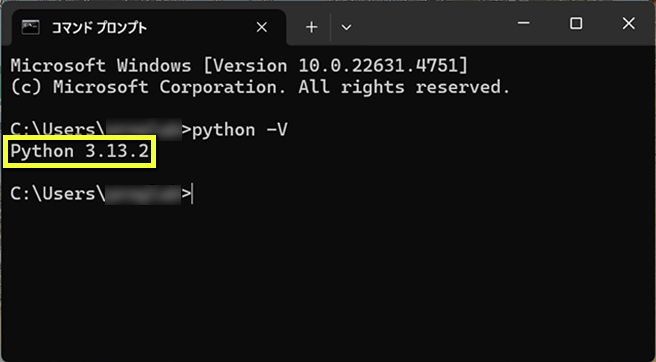
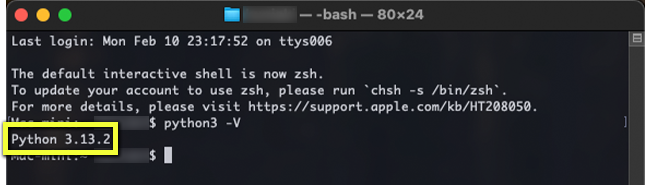
「python -V」と入力して「Enterキー」
「Python 3.xx.x」と表示されればOK
「pip」もインストールされているか確認しよう
「pip(Pythonのパッケージ管理システム)」については「外部ライブラリ」で説明
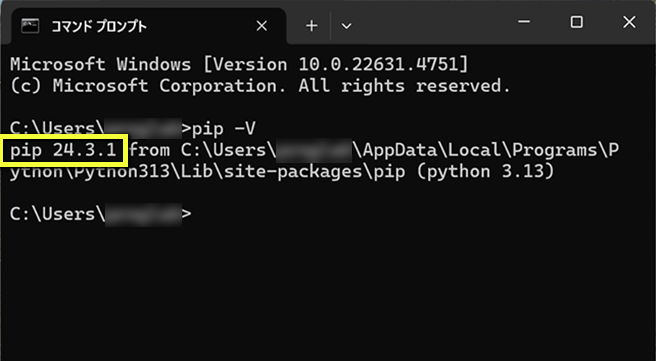
「pip -V」と入力して「Enterキー」
「pip xx.x.x from ~」と表示されればOK
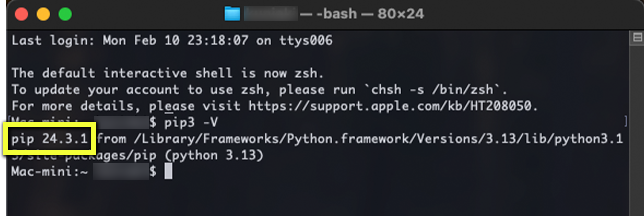
「pip3 -V」と入力して「Enterキー」
「pip xx.x.x from ~」と表示されればOK