
環境設定が必要
3.VSCodeの基本的な使い方
Mac版の動画はこちら
VSCodeを起動したら「エクスプローラー」をクリックして「フォルダーを開く」をクリック
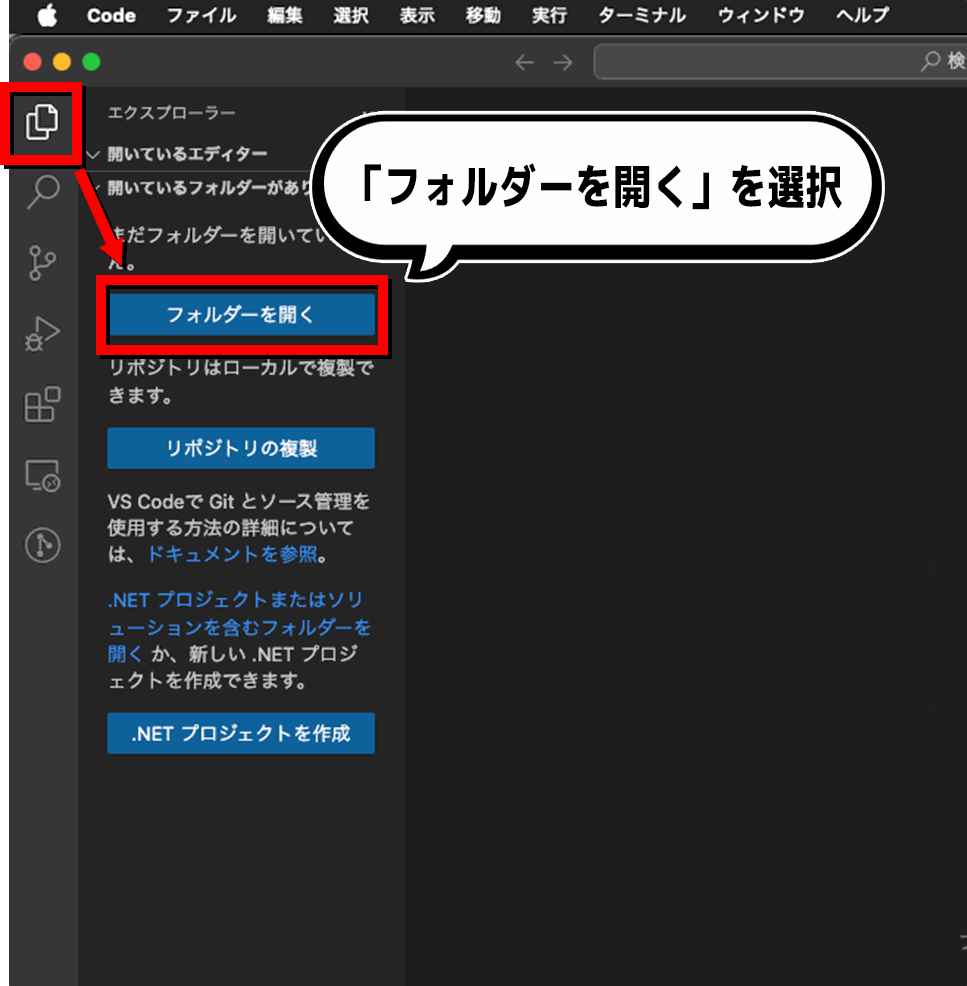
作成したPythonプログラムを保管するためのフォルダーを選択または新規作成
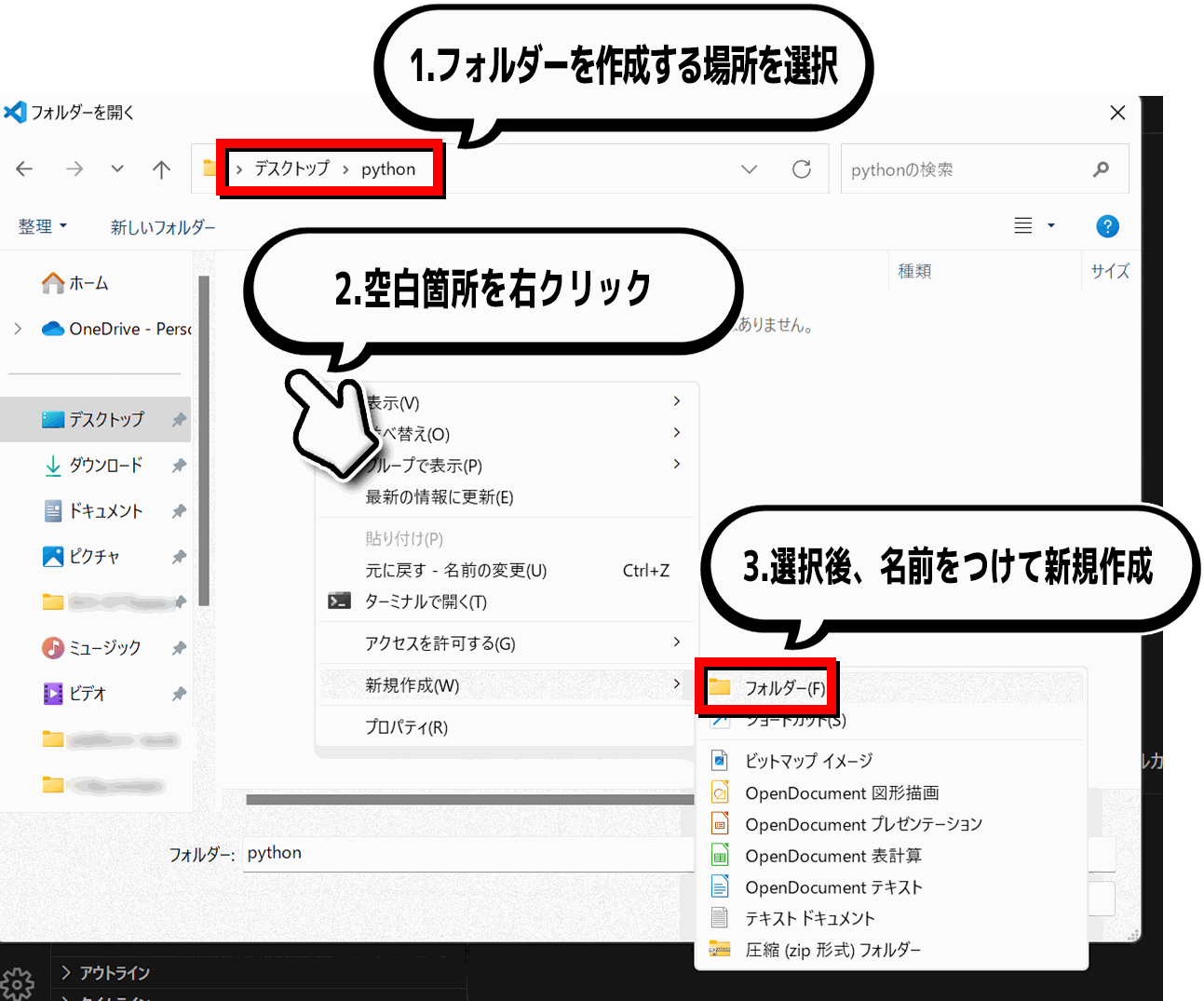
今回は「python_data」というフォルダを作成して選択
フォルダーを作成する場所を選択して右クリックし、「新規作成」→「フォルダ」で名前をつけて新規作成
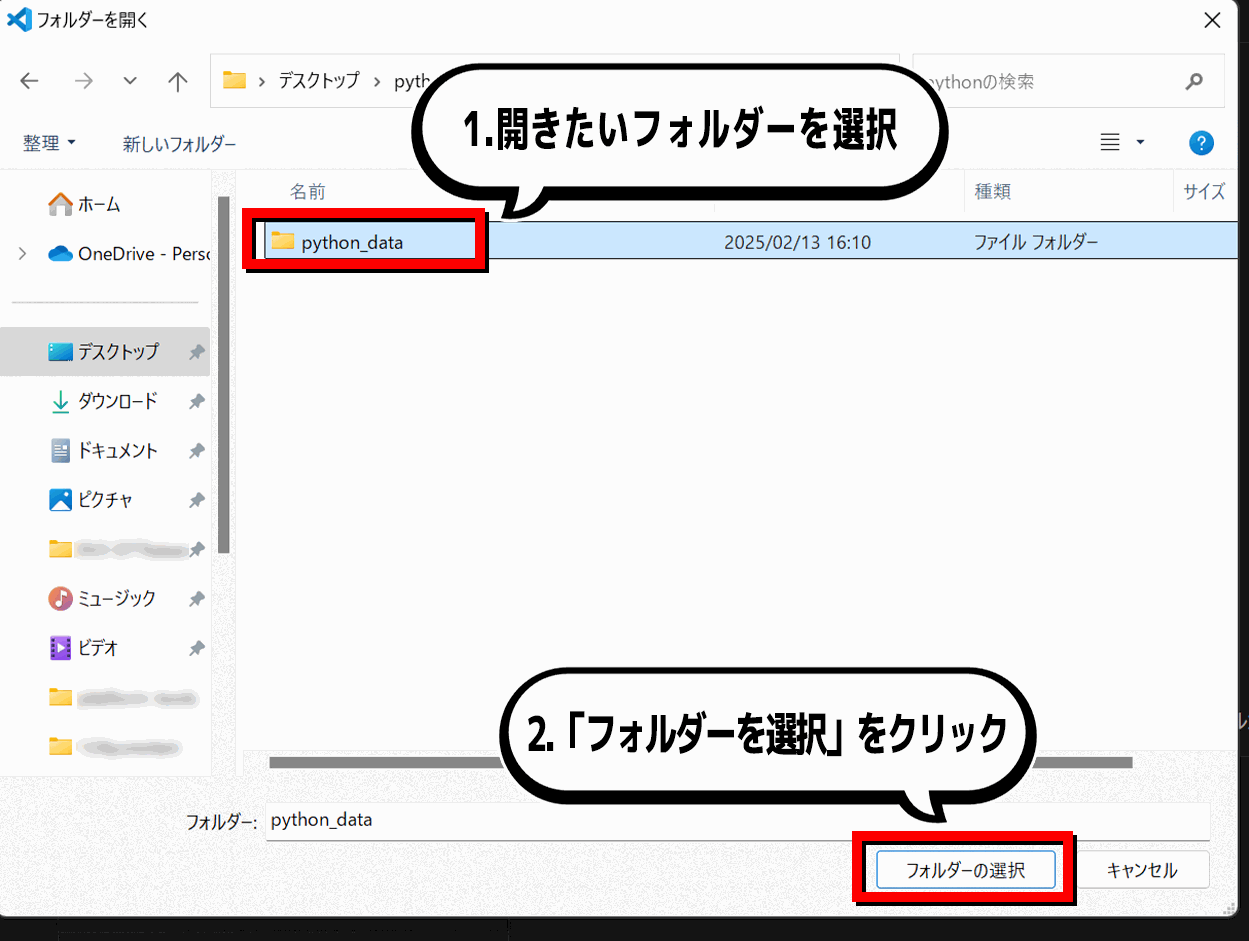
開きたいフォルダーをクリックして、「フォルダーを開く」
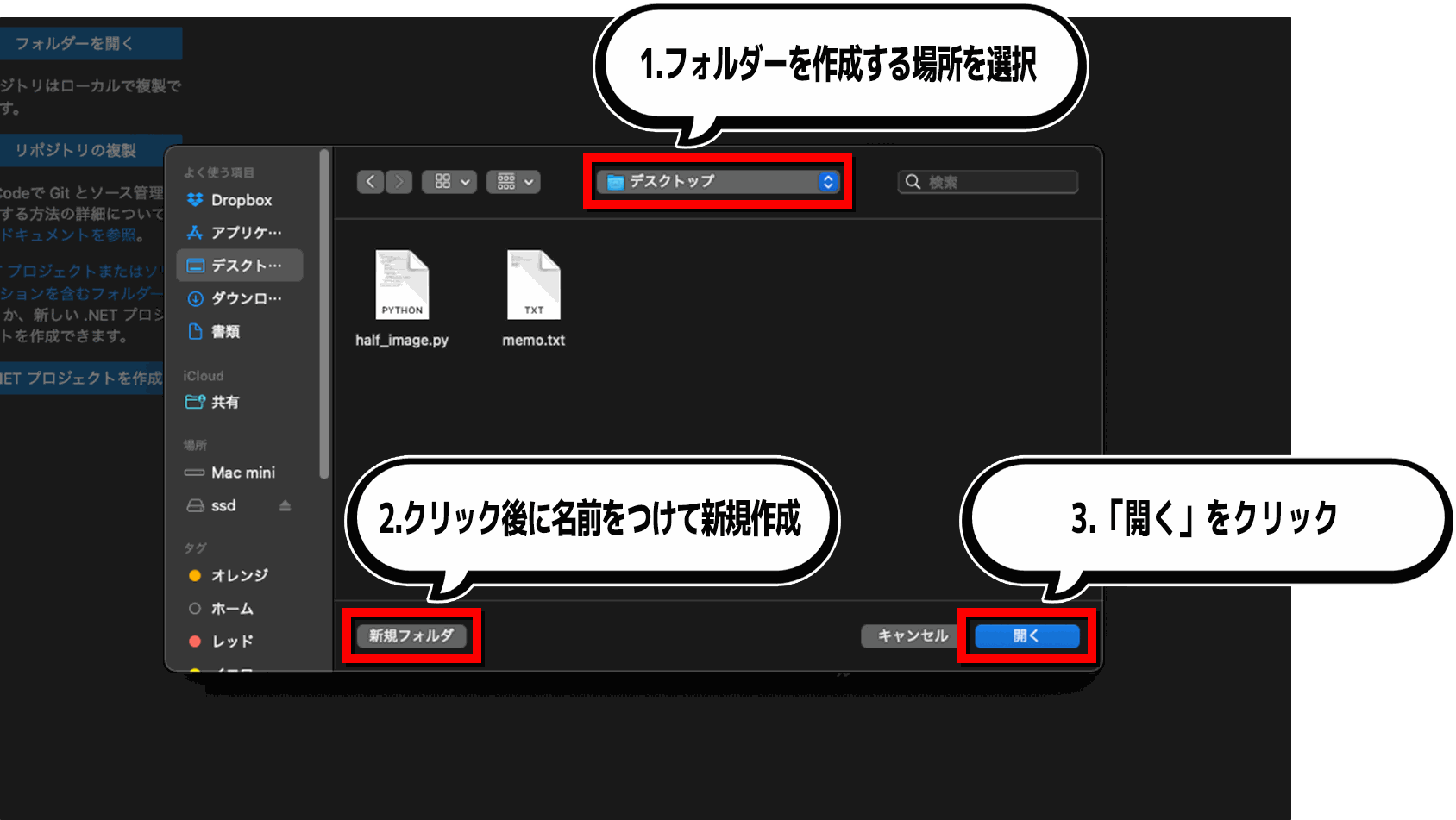
フォルダーを作成する場所を選択して「新規フォルダ」をクリックし、名前をつけて新規作成
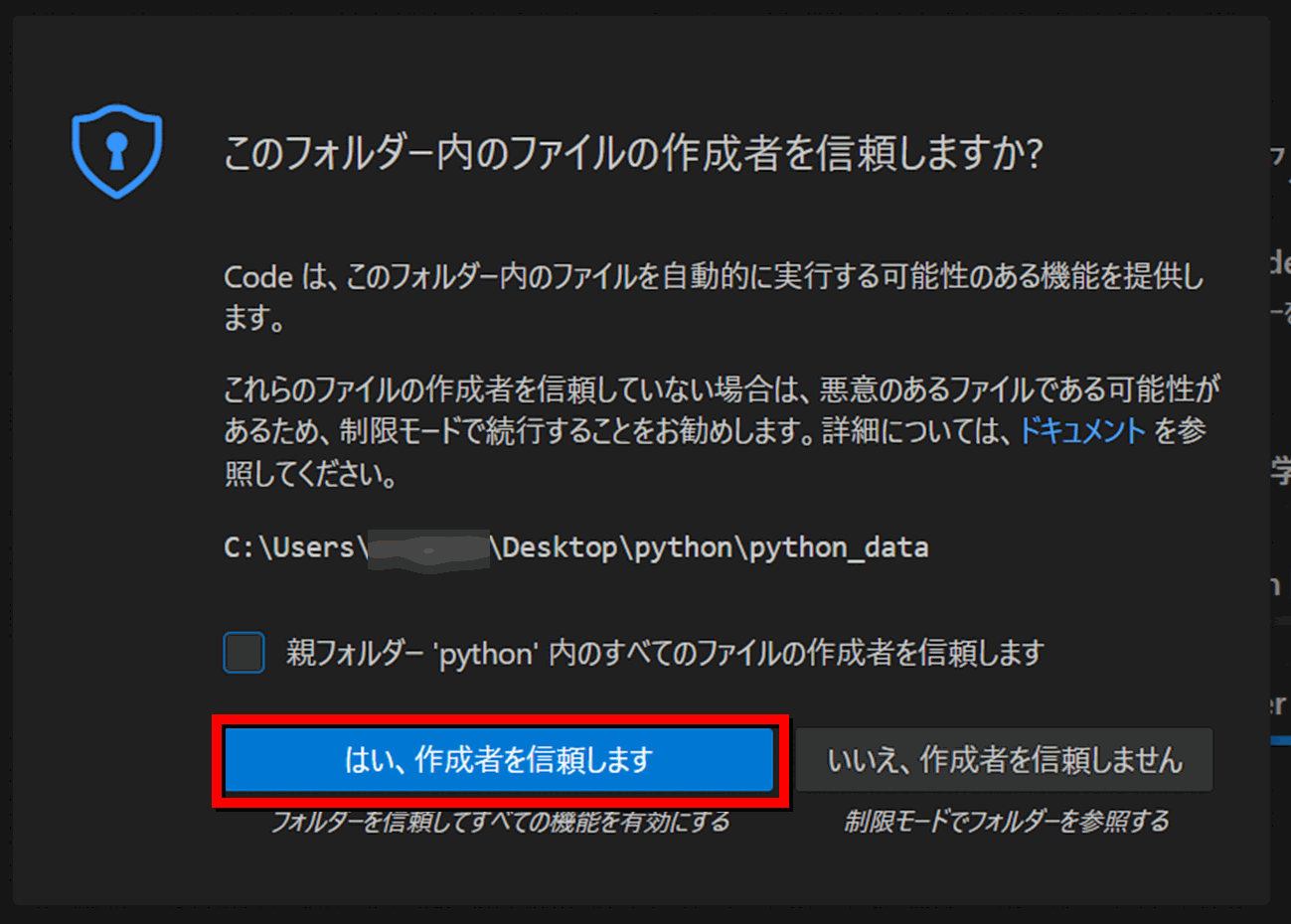
もし、信頼するか聞かれた場合は「はい、作成者を信頼します」を選択
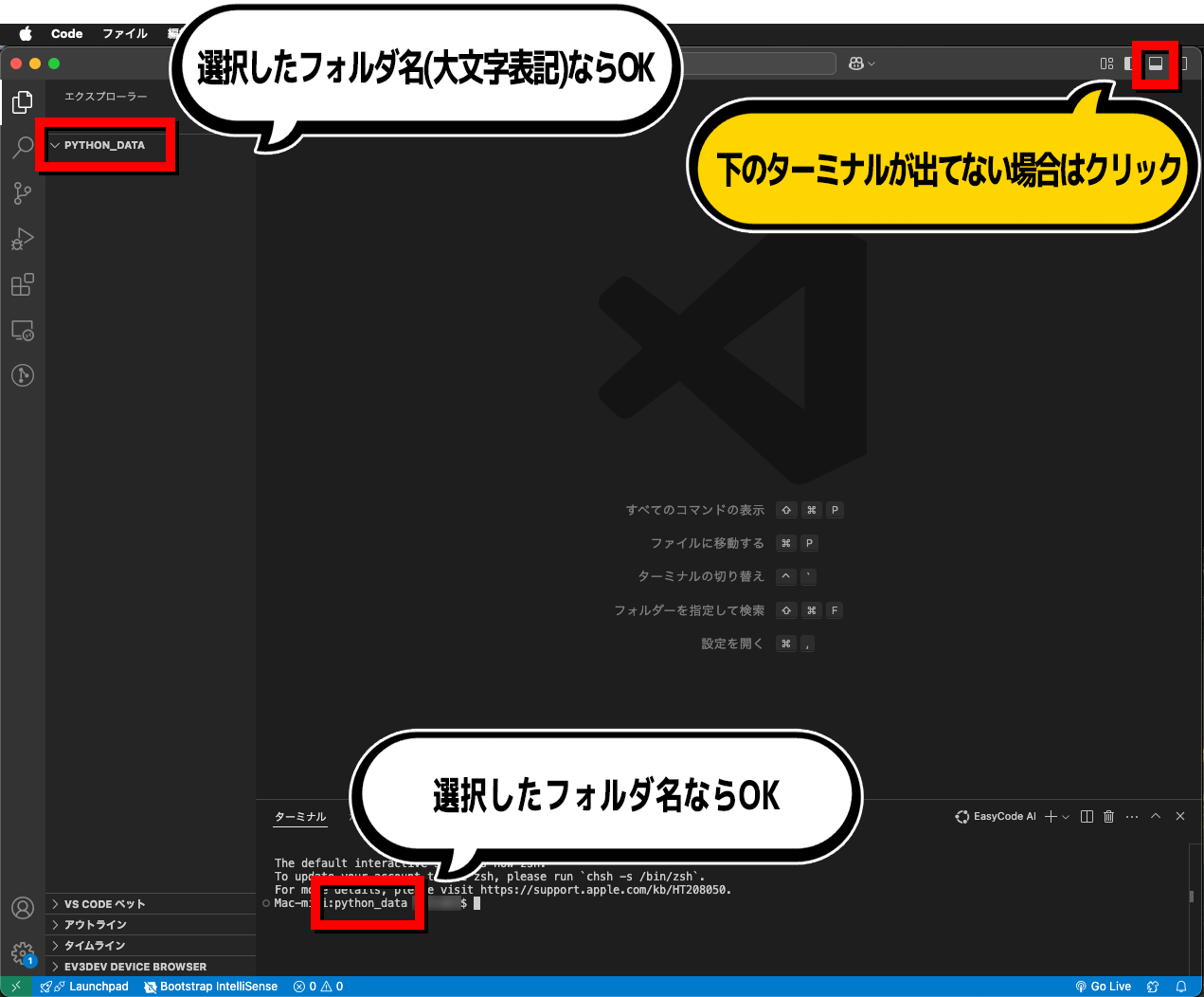
画像のように選択したフォルダ名が表示されて、下部に「ターミナル」が現れていればOK
もし下部に「ターミナル」が出ていない場合は、右上の指定箇所をクリックでOK
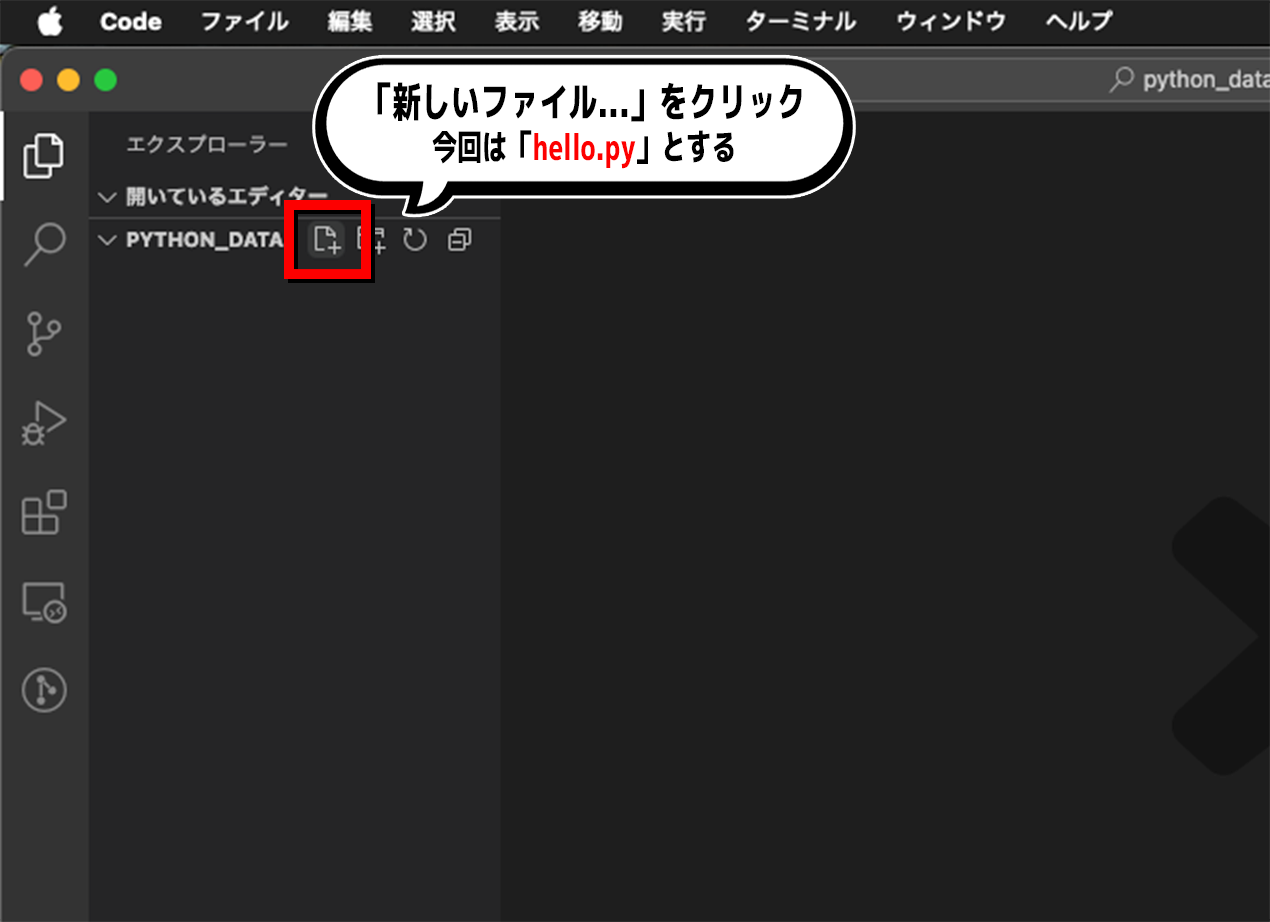
「新しいファイル...」をクリックしてPythonファイルを作成
今回は練習なので名前を「hello.py」としておく
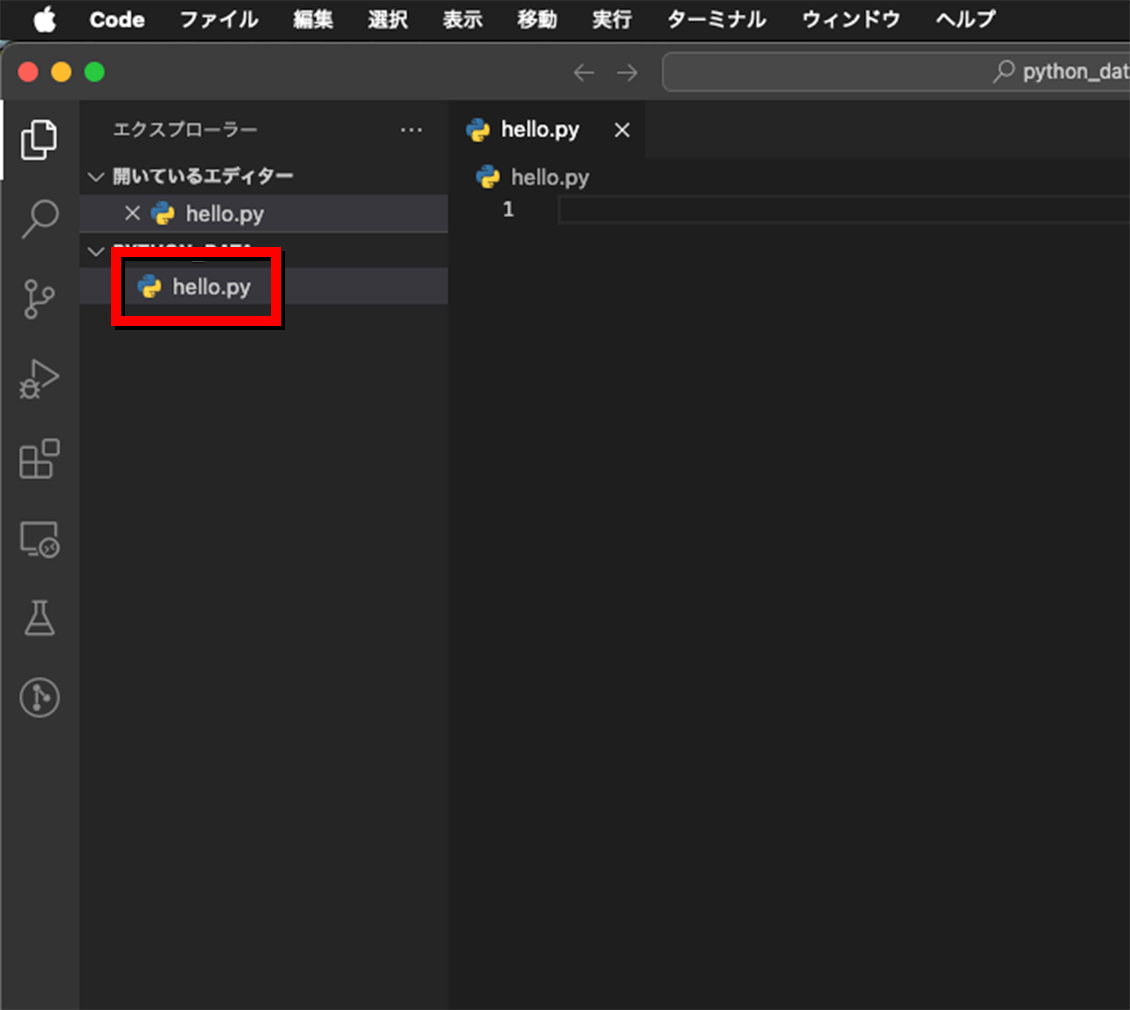
「サイドバー」に設定した名前のPythonファイルが追加されて、エディタに現れたらOK
まずは簡単に「print("Hello, World!!")」と入力してみよう
ファイル内を編集すると名前の右横に「⚫︎」が出現
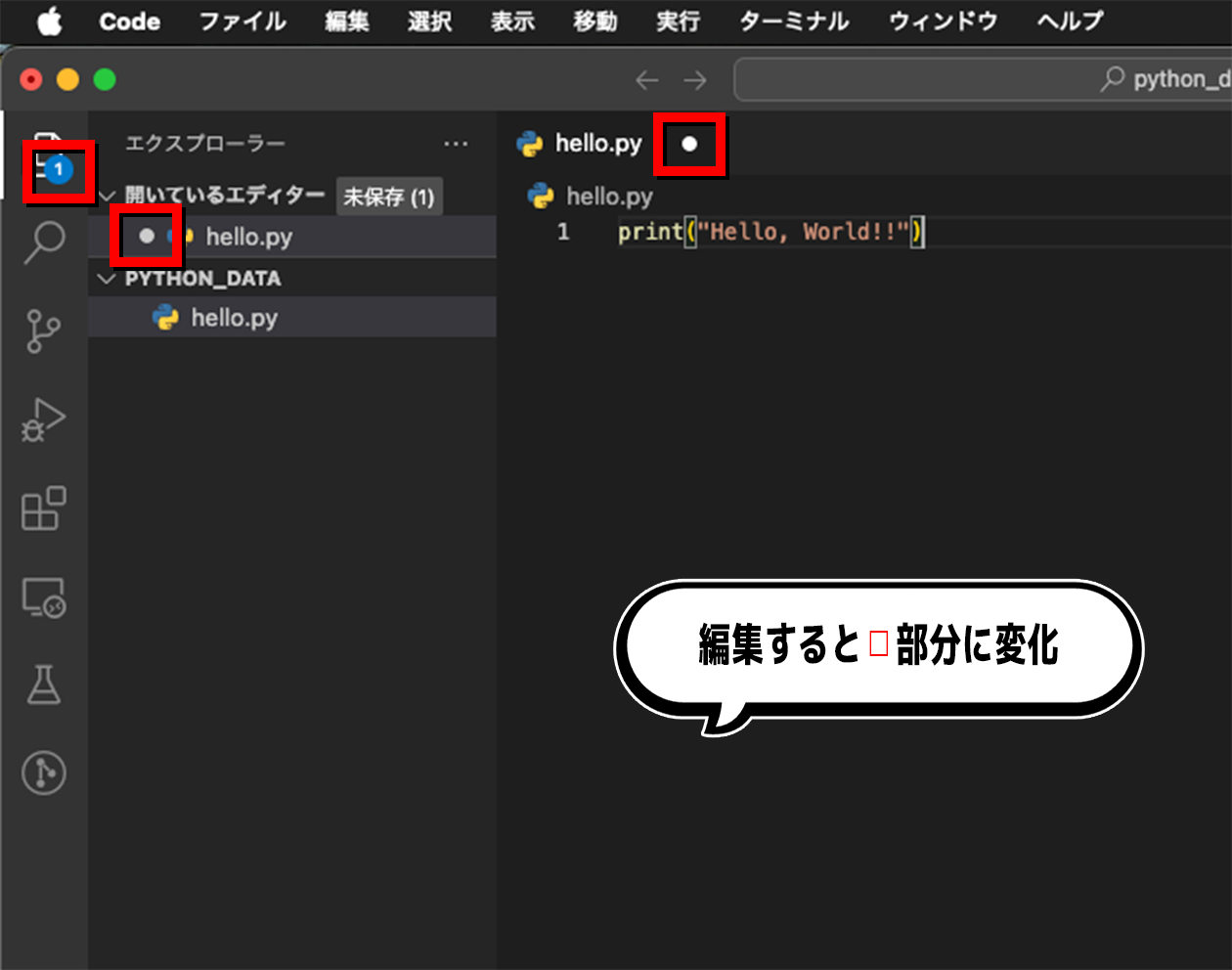
Windows:「Ctrl + s」、Mac:「command + s」でファイルを保存
「⚫︎」が消えたら保存完了の合図
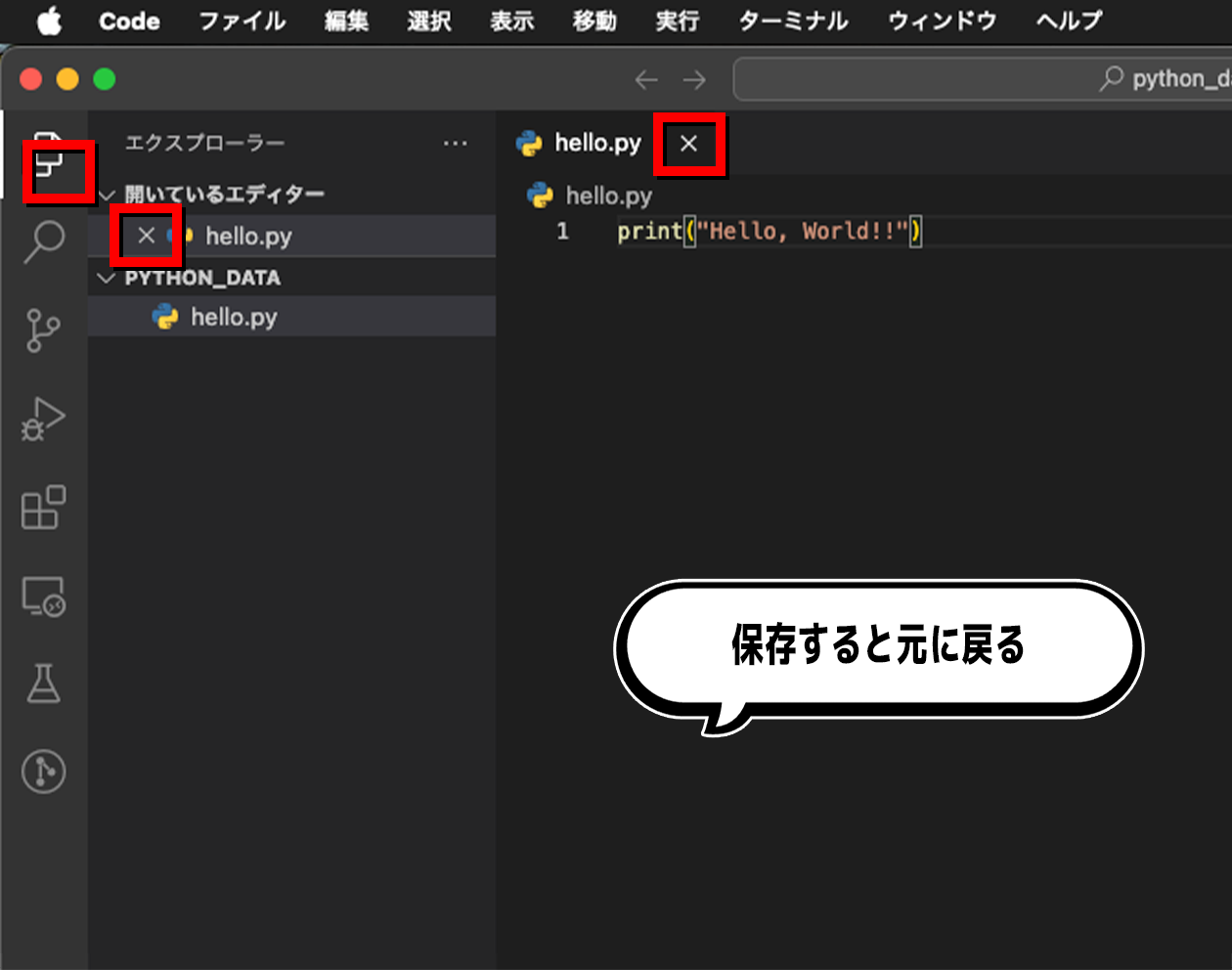
「ターミナル」で作成したプログラムを実行しよう
※Pythonのプログラムを実行する基本の方法なので覚えておこう
| Windows | Mac |
|---|---|
| python hello.py | python3 hello.py |
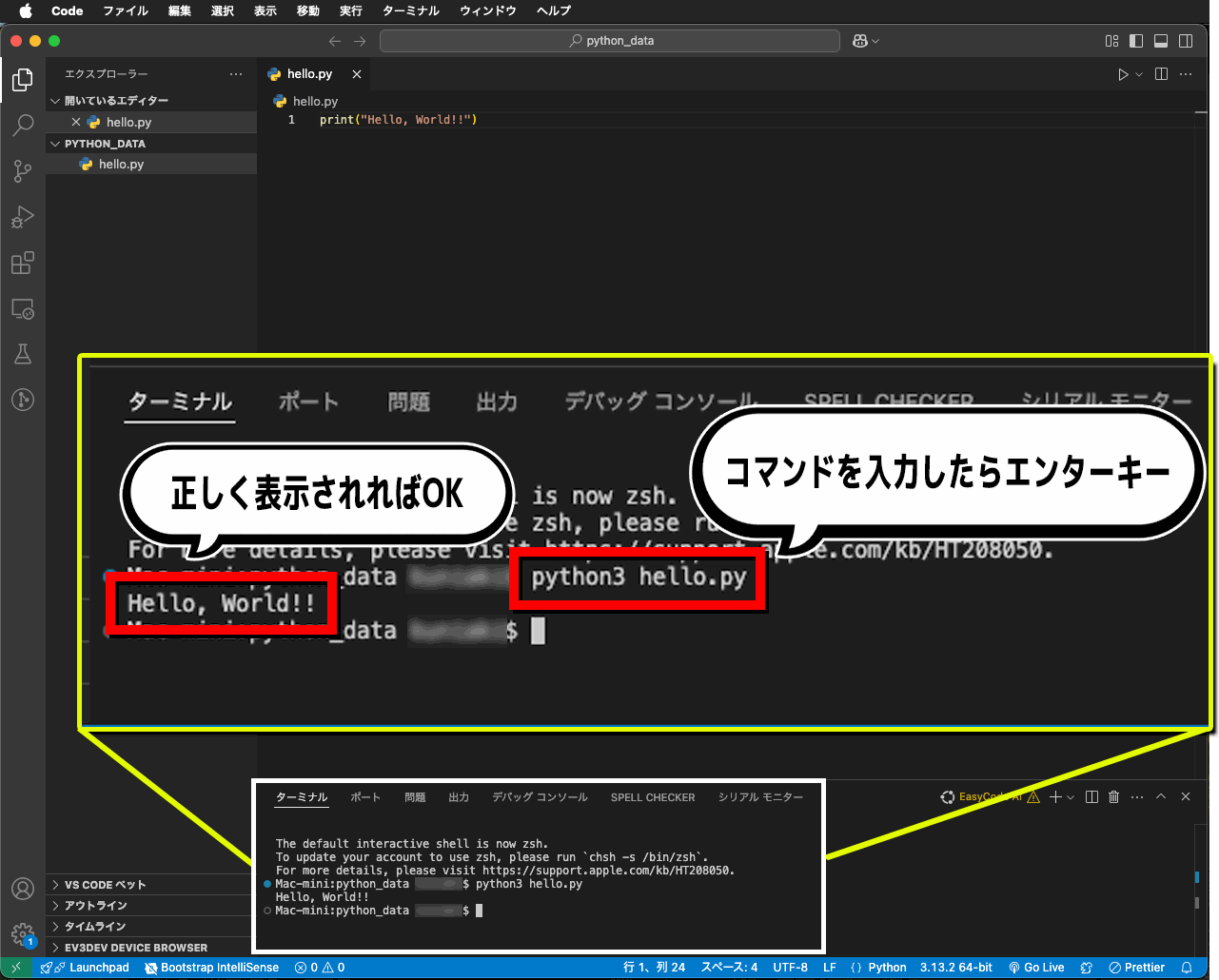
入力した文字が表示されたらOK
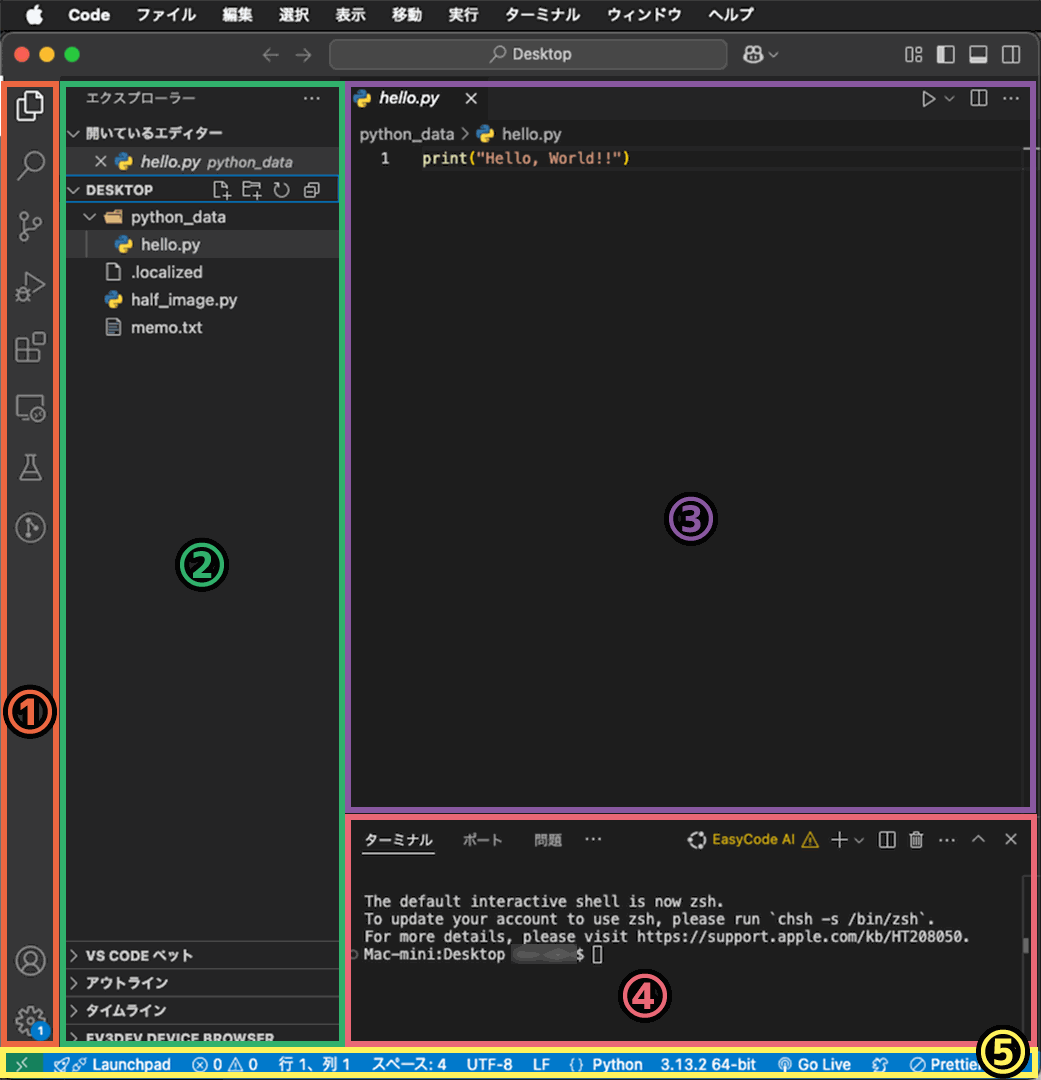
ここで「VSCode」の画面構成を紹介
画像はMac版ですがWindows版も大体同じ
| 番号 | 項目 | 説明 |
|---|---|---|
| ① | アクティビティバー | 画面に表示する項目を切り替えるところ |
| ② | サイドバー | 現在表示されている項目に関するファイル、フォルダの情報や関連機能がある |
| ③ | エディタ | 主にプログラムを作成する場所。複数画面表示することも可能 |
| ④ | ターミナル | コマンドプロンプト(Windows)やターミナル(Mac)と同じ |
| ⑤ | ステータスバー | 現在表示されている項目に関する情報や機能がある |
また、ターミナルの見方は下の通り
ターミナルでの詳しい操作方法はここから
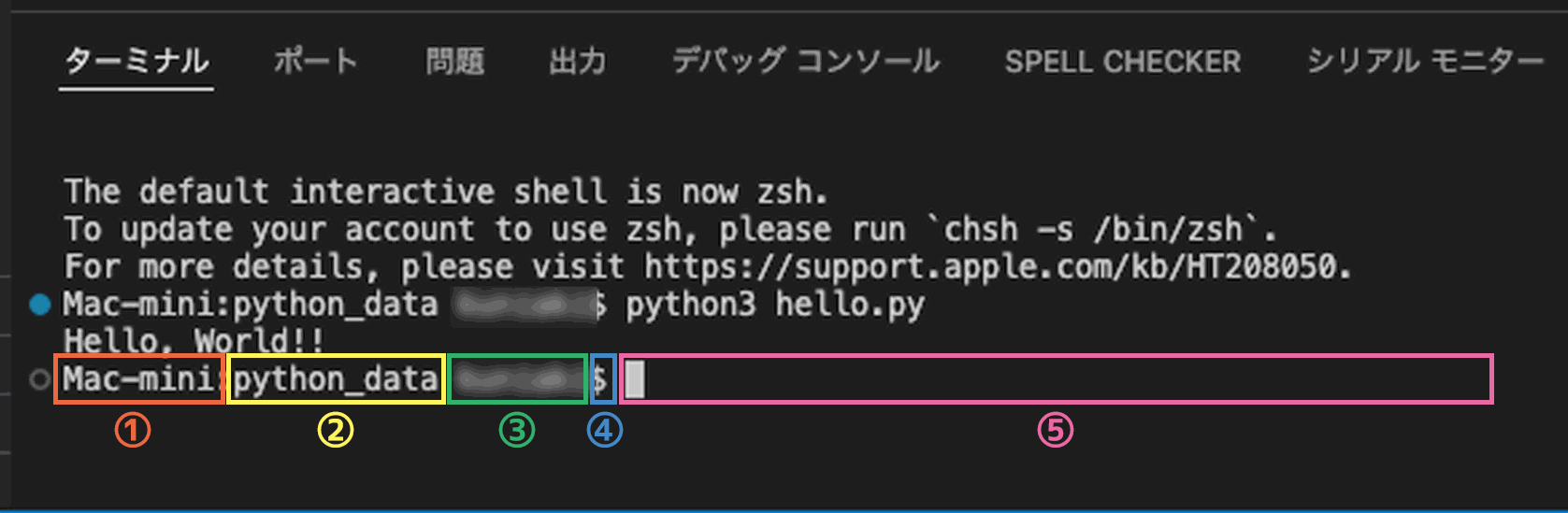
| 番号 | 項目 | 説明 |
|---|---|---|
| ① | ターミナルを起動しているPCの情報 | webサーバー利用時などはこの部分が変化する |
| ② | カレントディレクトリ | ターミナルが現在扱っているフォルダのパス |
| ③ | ユーザー名 | PCにログインしてターミナルを使用しているユーザー名 |
| ④ | プロンプト | コンピュータが命令を受け付ける状態であることを示す |
| ⑤ | コマンド入力箇所 | ユーザーがコンピュータに命令文を書き込む場所 |