ダミー画像

解説ページはこちら

1. 画像「practice_img.png」を読み込んで表示しよう

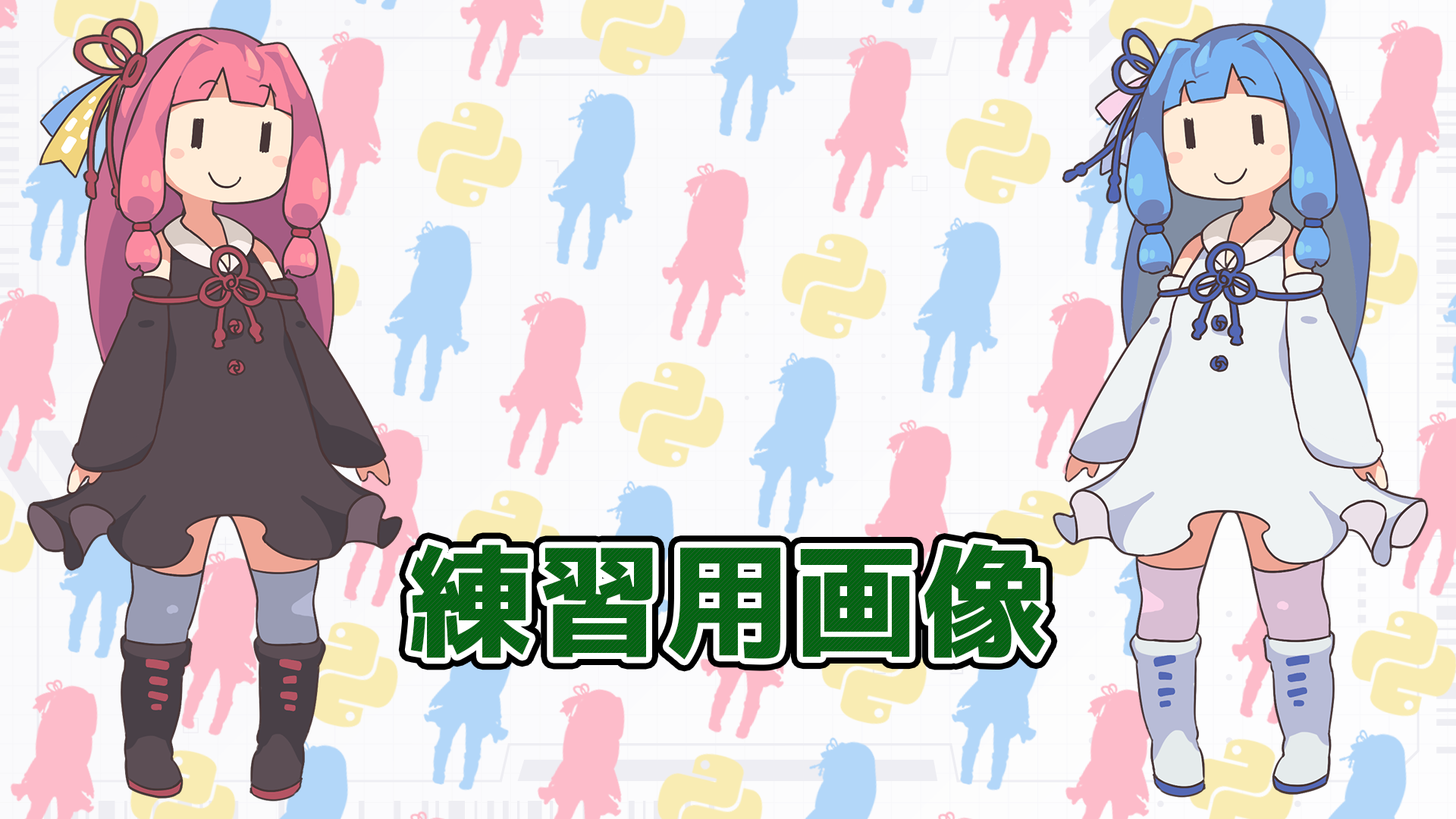
「practice_img.png」はここからダウンロード カレントディレクトリに画像を保存して、下記のプログラムをそのまま動かしてみよう
ヒント・参考情報

【正解の出力結果】

「practice_img.png」が表示されればOK

2. 画像「practice_img.png」をグレースケールに変換しよう

グレースケールにする場合は「cv2.cvtColor(img, cv2.COLOR_BGR2GRAY)」 「cv2.COLOR_GBR2GRAY」のところを変えることで色々なパターンで画像を変換することができるよ

ヒント・参考情報

【正解の出力結果】

「practice_img.png」がグレースケールで表示されればOK

3. 画像「practice_img.png」を幅500px、縦280pxにして「resize_img.png」という名前で保存しよう

画像の大きさを任意の大きさに変換する場合は「cv2.resize(img, (幅, 高さ))」 画像を保存する場合は「cv2.imwrite('画像名', 保存したい画像データ)」

ヒント・参考情報

【正解の出力結果】

「resize_img.png」が保存されていればOK

4. 画像「practice_img.png」の(上700px, 下885px, 左520px, 右1400px)の範囲をトリミングして表示しよう

画像をトリミングする場合は「img[上: 下, 左: 右]」

ヒント・参考情報

【正解の出力結果】

「練習用画像」が表示されればOK