

さてまずは、Pyxelを起動して画面を出すところまでやってみようか

「Pyxel」も外部ライブラリだから、最初にpipでインストールが必要だよね!
そうだね!いつもの感じで「Pyxel」をインストールしよう!
pip install pyxelpip3 install pyxelおっけー!インストールできたよ!
そしたら、最初はこのシンプルなプログラムを「hockey.py」ってファイルにコピーしよう!
import pyxel

class App:
    def __init__(self):
        pyxel.init(160, 120, title="ホッケーゲーム")
        pyxel.run(self.update, self.draw)

    def update(self):
        # 今はまだ何もしない
        pass

    def draw(self):
        pyxel.cls(1)  # 背景色:1(青色)

App()
実行する時はいつも通りで良いのかな?
そうだね!早速動かしてみよう!
お、画面のど真ん中に青色のディスプレイが出てきたね!
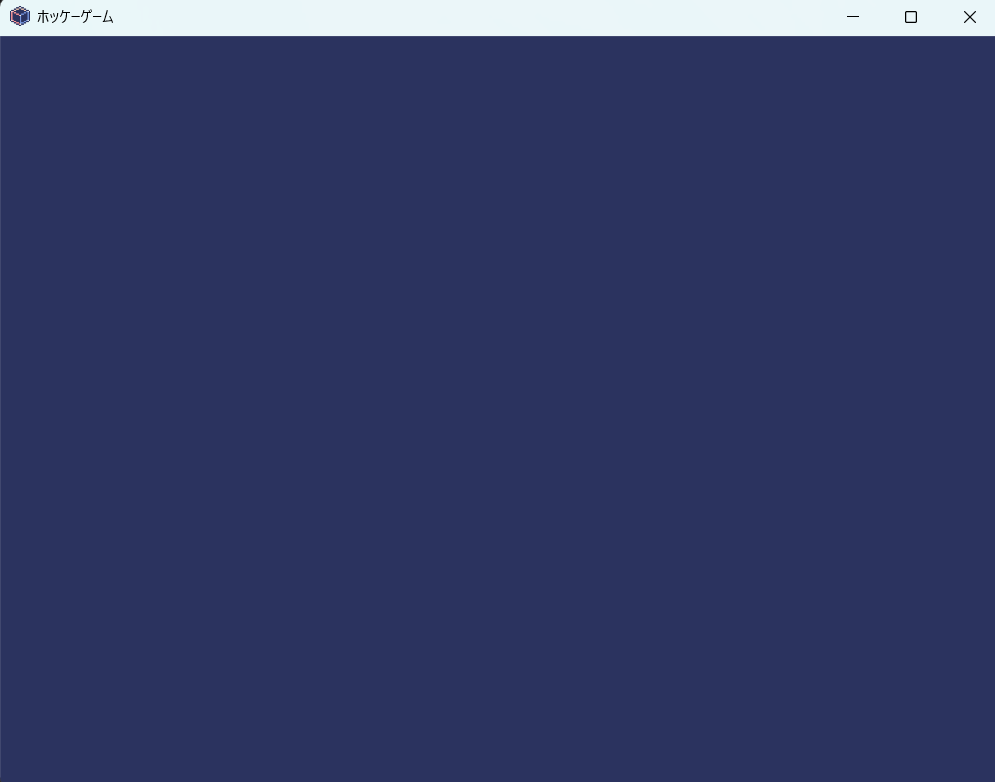
バッチリだね!じゃあ「Pyxel」のプログラムについて簡単に解説するよ
まず、プログラム全体はクラス「App」で管理されていて、初期設定「def __init__(self):」の「pyxel.init()」で、ウィンドウの大きさとウィンドウの上部分に表示されるタイトルを設定できるよ
ウィンドウ設定の後にある「pyxel.run()」は何??
それは、どのプログラムを更新し続けるかを指定するプログラムだね
更新し続ける??ってことは、指定したプログラムをループさせるって感じなの??
まぁそんな感じ
だけど普通のループと違って更新頻度を大体1秒間に30回くらいで保ちながら、動作の処理「update」と描画の処理「draw」を交互に処理されるようになるんだ
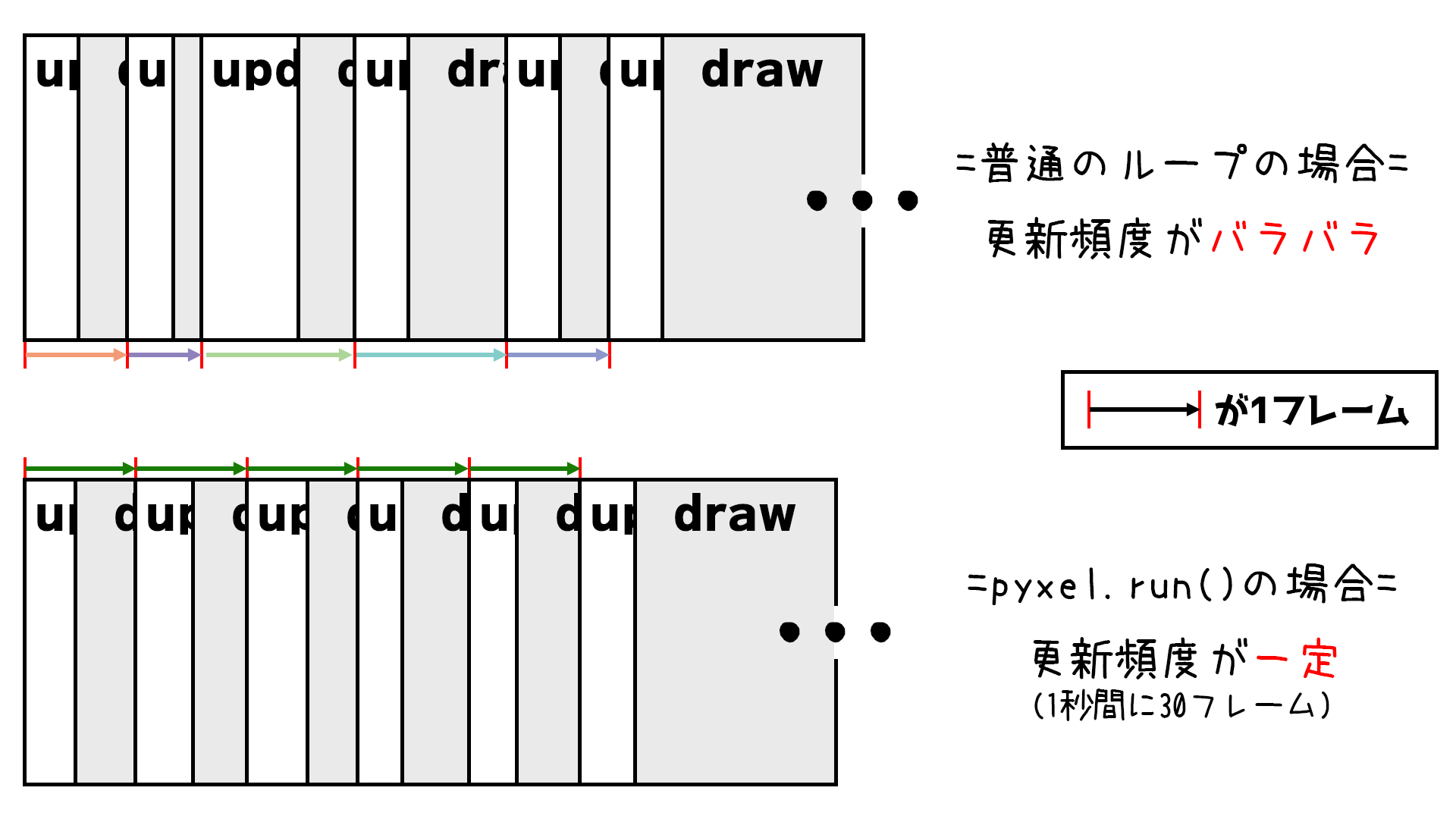
そうすることで、ユーザーからの入力受け付けも正しく行われるし、パソコンの負担も減らしてくれるんだ
なるほど!じゃあホントにこのプログラムが基本の形になってて、ここから色んな処理を「update」と「draw」に作っていくんだね!!
そういうこと
ちなみに、この更新・描画を「フレーム」って単位で表現されて、1秒間に何フレーム処理されるかを「fps(frame per second)」って単位で表すよ
ほうほう、じゃあ今回の場合は「30fps」ってことなんだね!
そうだね!ちなみに、「fps」の考え方はよく「パラパラ漫画」で例えられているから、それをイメージしておくと良いよ!
パラパラ漫画!めくる度に少しずつ絵が変わっていくけど、それが早くなると動いて見えるようになるもんね
あ、あと、少し関係ない話だけど、ゲームのジャンルにある「FPS」は「First Person Shooter」の略だから勘違いしないようにね
(そうなんだ...危ない危ない)
次は、関数「draw」の中に注目しよう
この中にある「pyxel.cls()」は背景色の設定をする関数だよ
今回は引数に「1」が入ってるってことは、「1」は「青色」なんだね
そしたら、他の色は何番になるの?
Pyxelで扱える色は全部で16色で、次の表のとおりになるよ
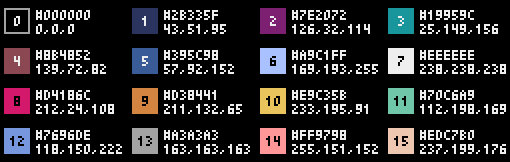
ほうほう
じゃあ、数字を「8」に変えてみると...
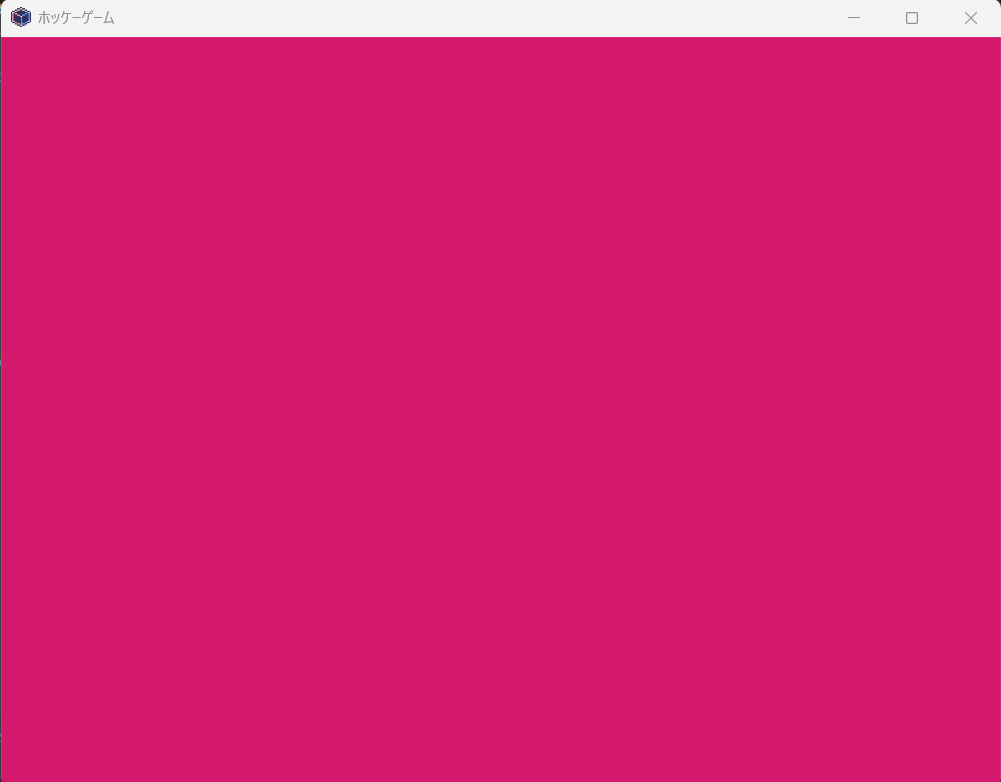
おねーちゃんカラー!!
お、おぅ...ありがとう(?)