


それじゃあ次は「GitHub」に登録して、今回のプログラムをアップロードしていくよ
まずは下のリンクへアクセスしよう
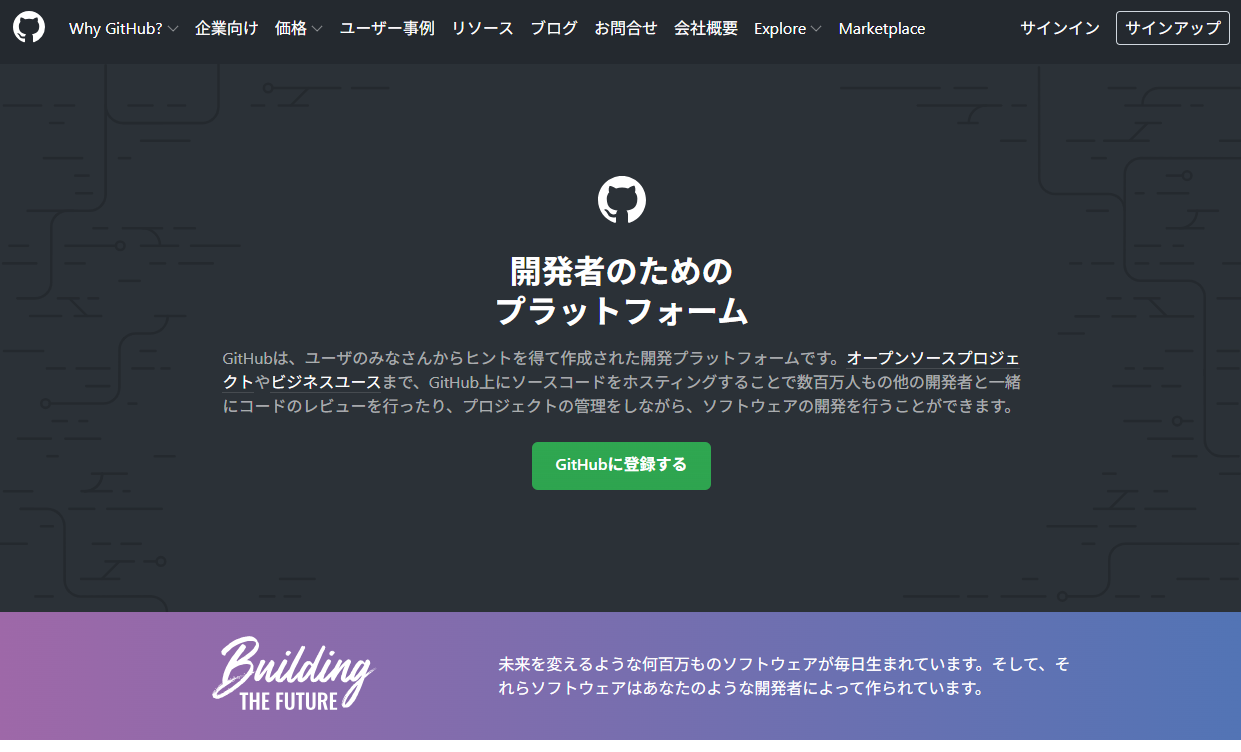
今まで利用したことがない場合は真ん中の「GitHubに登録する」をクリック
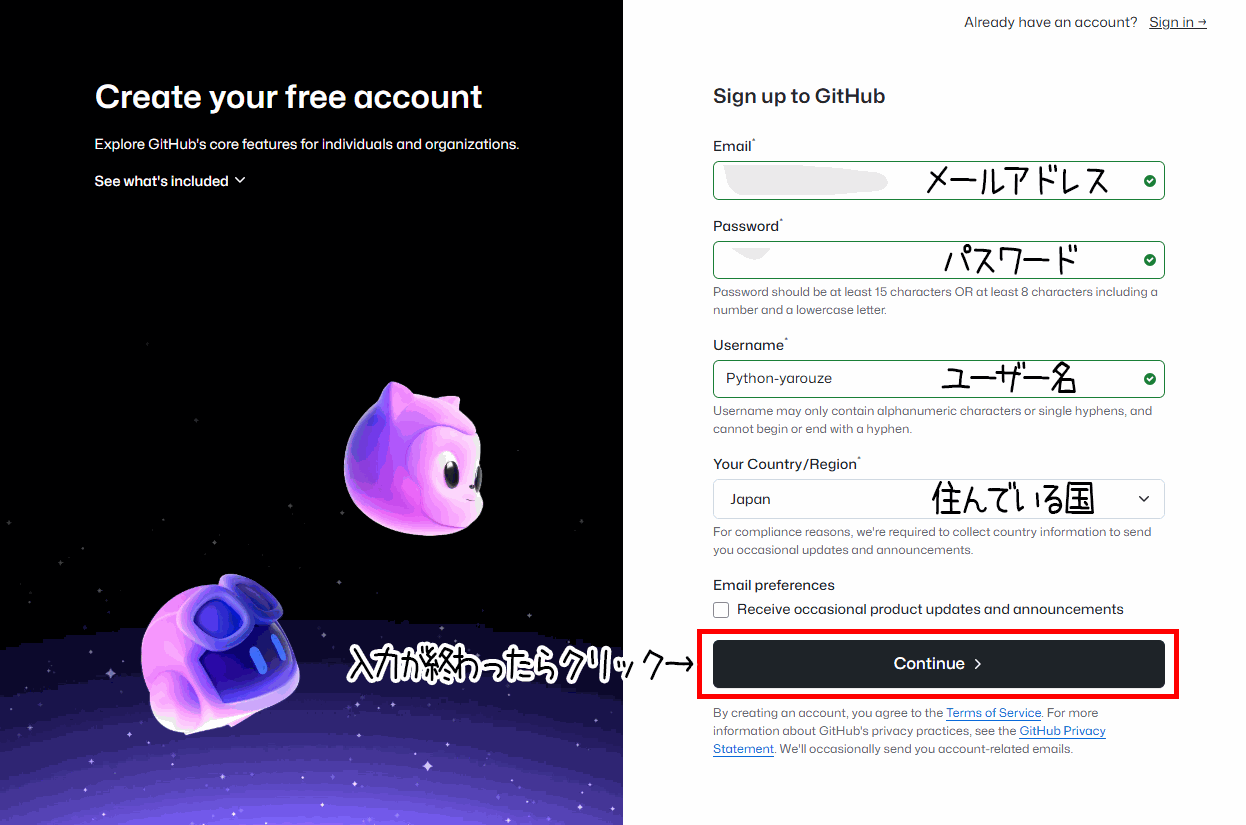
ユーザー登録のページが出てくるから、「メールアドレス」「パスワード」「ユーザー名」「住んでいる国」の指定をして「Continue >」をクリックしよう
「ちゃんと人が操作しているか」っていう確認と、「登録したメールに届く認証コードを入力する画面」が出るから順に進めてね!

英語ばっかりだけど、なんとなく進められるかな
登録の時は日本語が使えないのは気をつけないとだね!
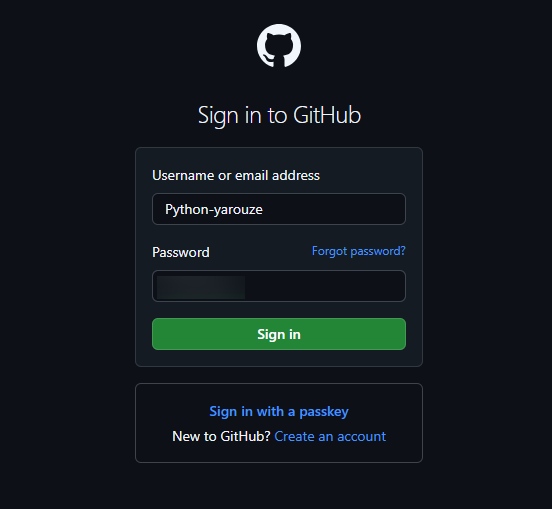
ユーザー登録が完了したらサインインのページが出るから、ユーザー名とパスワードを入力して「Sign in」をクリックするとホーム画面に移動するよ
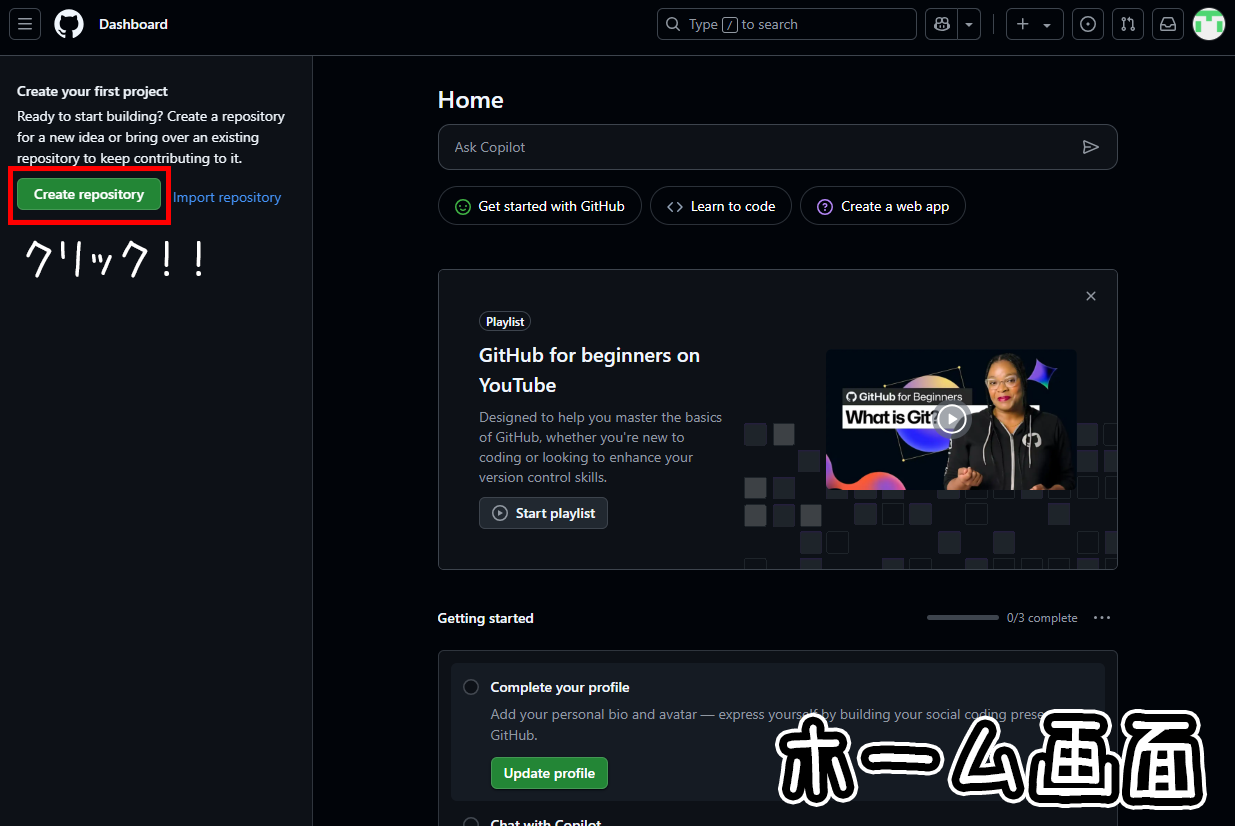
ホーム画面に入ったら、プログラムを管理する場所である「リポジトリ」を用意するために「Create repository」をクリック
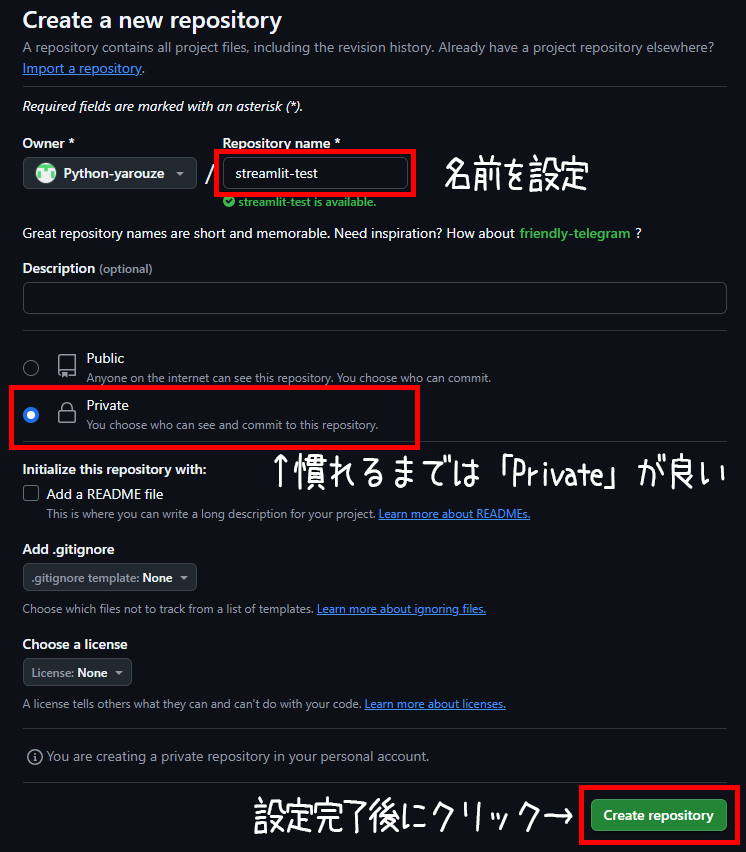
「リポジトリの名前」を決めて、「Private」にチェックを入れて、「Create repository」をクリックすればリポジトリが作られるよ!
なんで「Public」じゃなくて「Private」に変更するの?
「Public」は、リポジトリに入っているプログラムを誰でも見れるようにする設定なんだ
だから、もし大事な情報をプログラムに入れたままアップロードしちゃうと漏洩してしまう可能性があるんだよね
それは確かに慣れるまでは危険だね...!!
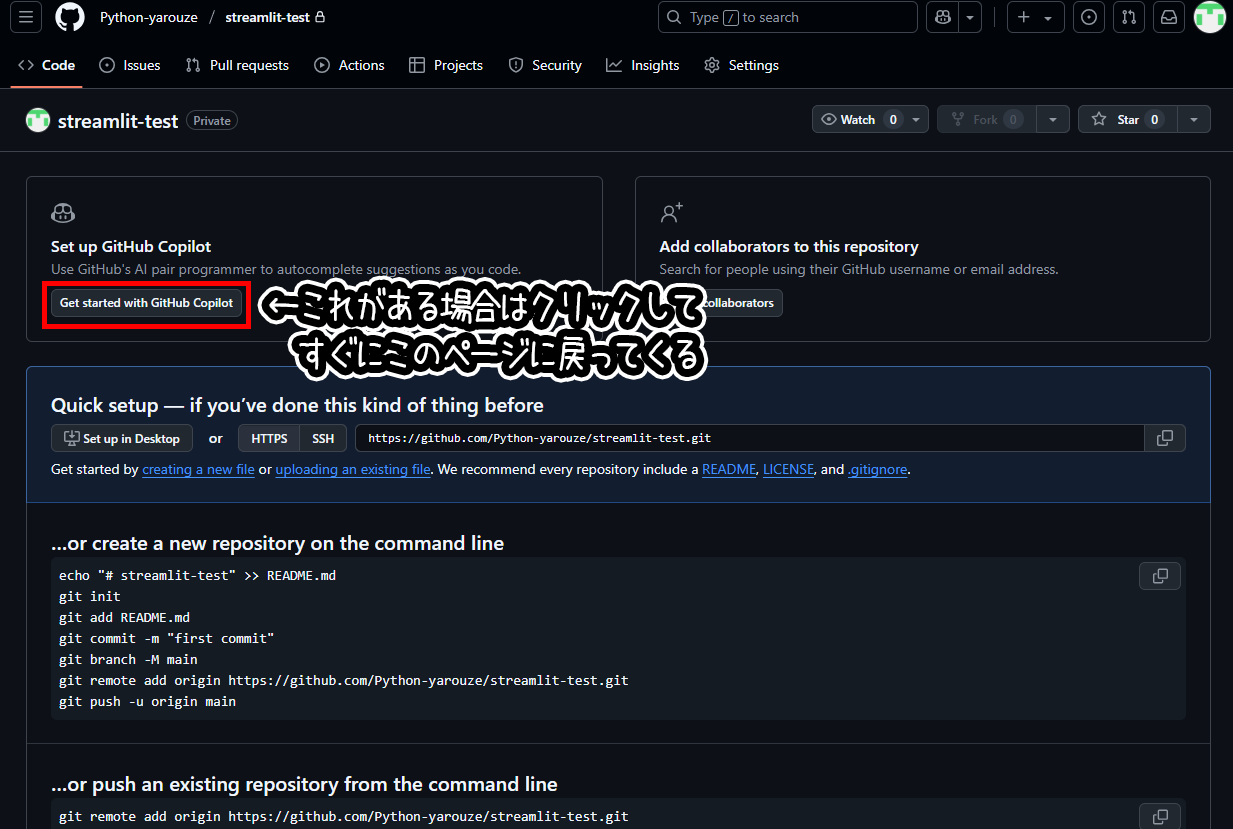
初めてリポジトリを用意すると、「GitHub Copilot」の設定を求められるから、「Get started with GitHub Copilot」をクリックしよう
「GitHub Copilot」って何??
要は「GitHub」で使える生成AIだよ
でも今は使わないし、今回はすぐにこのページに戻ってこようね
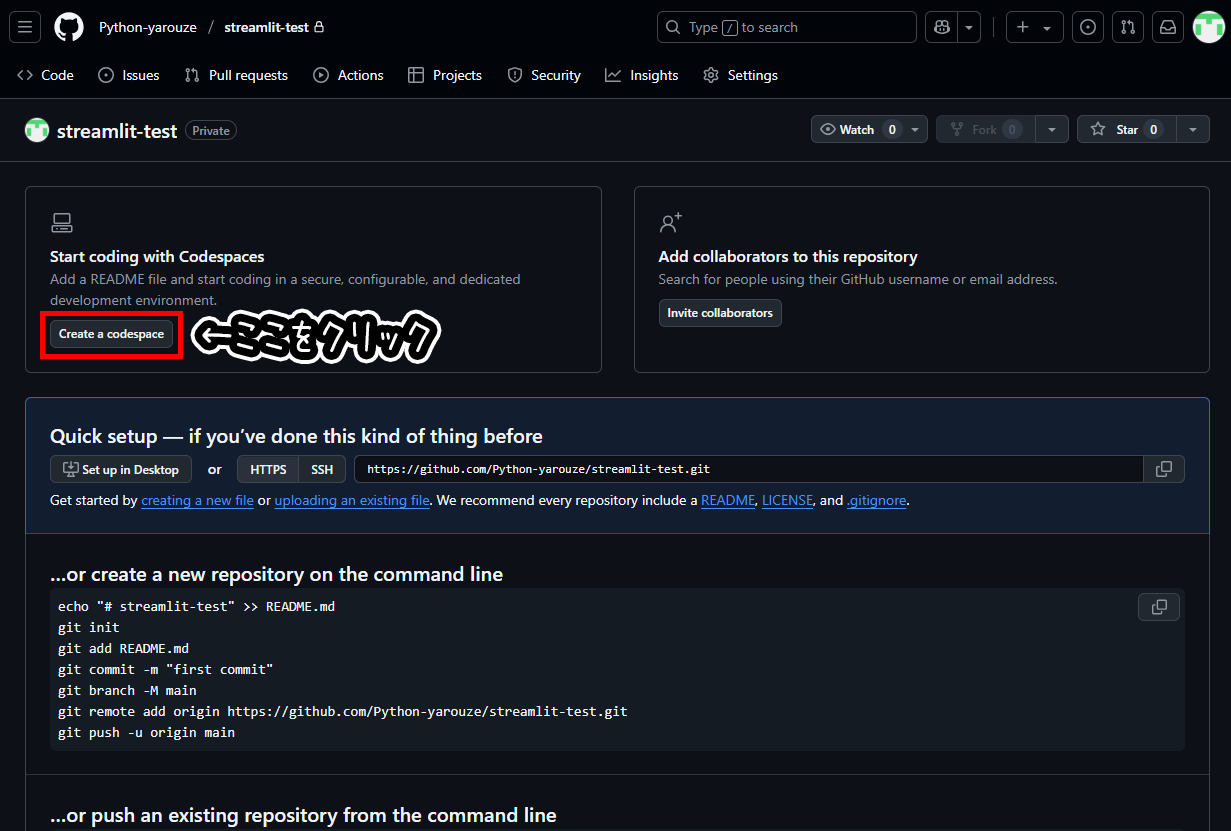
リポジトリのページに戻ってくると、さっきの部分が「Create a acodespace」に変わってるからクリックしよう
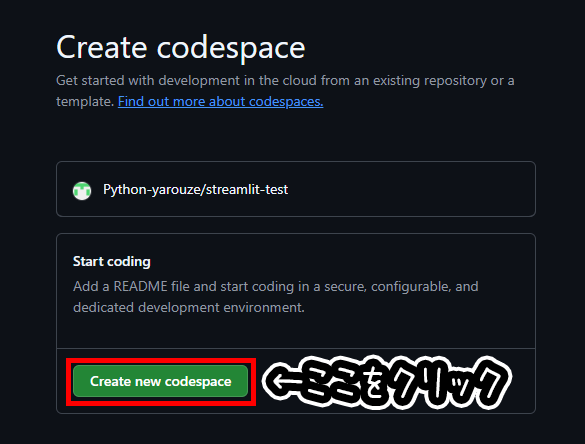
そのまま「Create new codespace」をクリックすると、「VSCode」のページに移動するよ
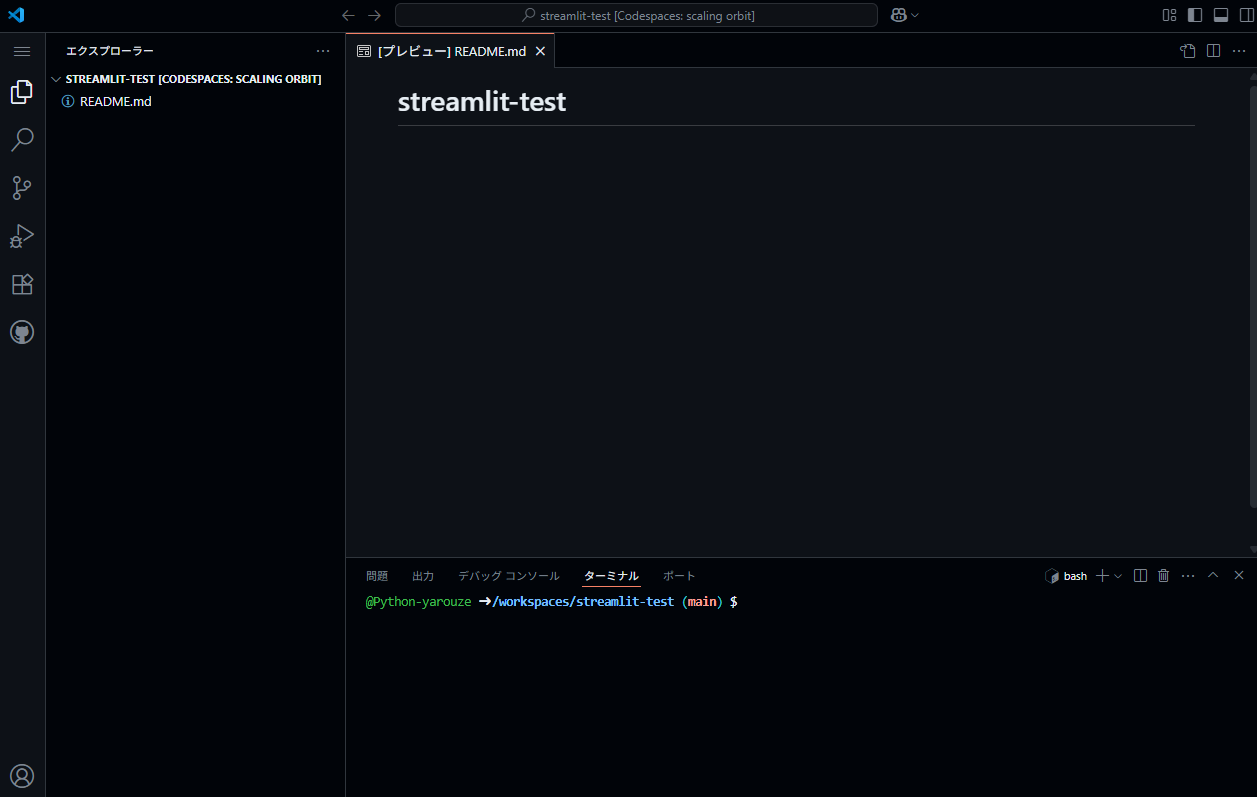
おお!!見慣れたやつだ!!
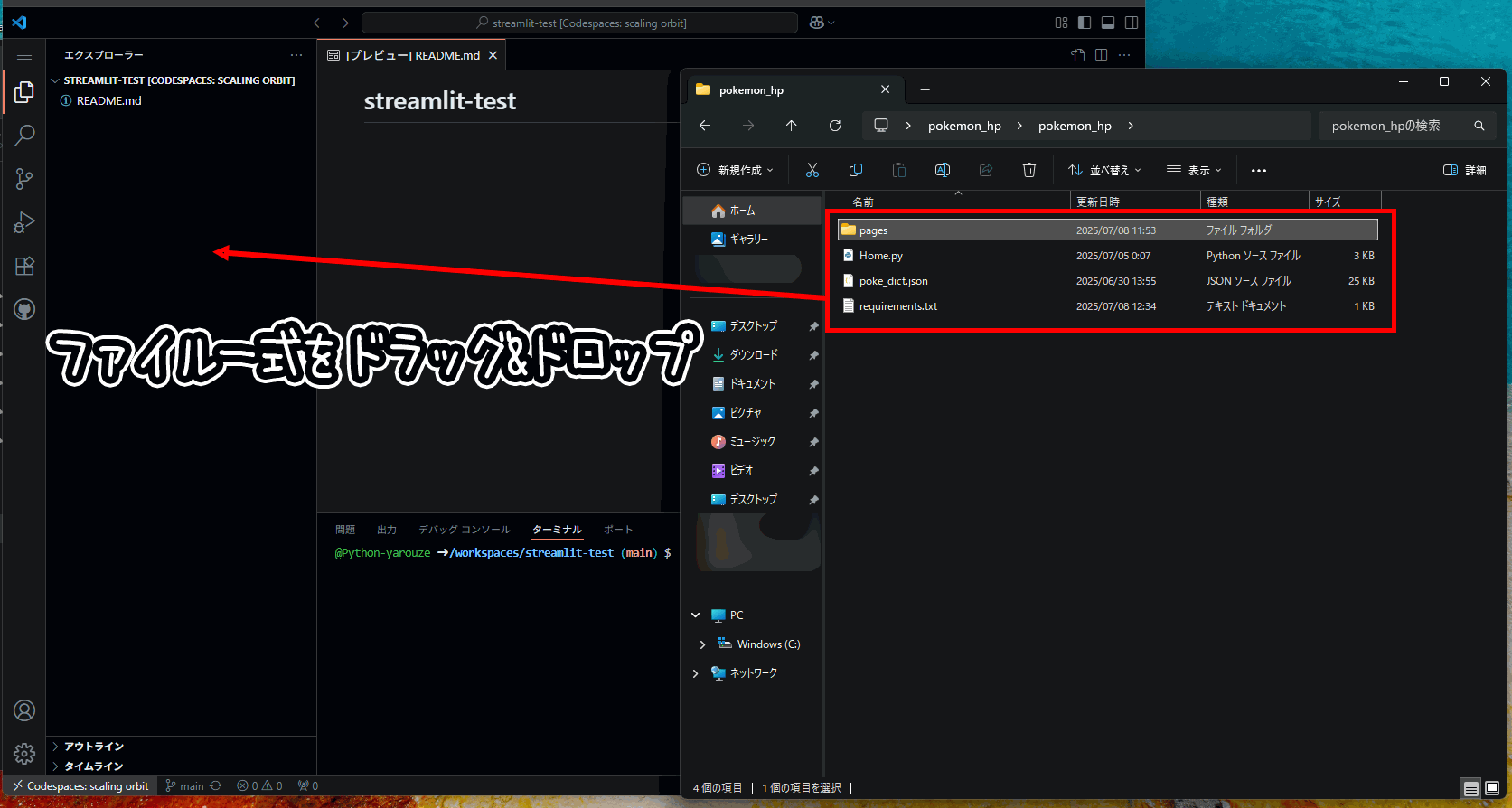
次に自分のパソコンの中にあるStreamlitで作ったファイル一式をドラッグ&ドロップしよう
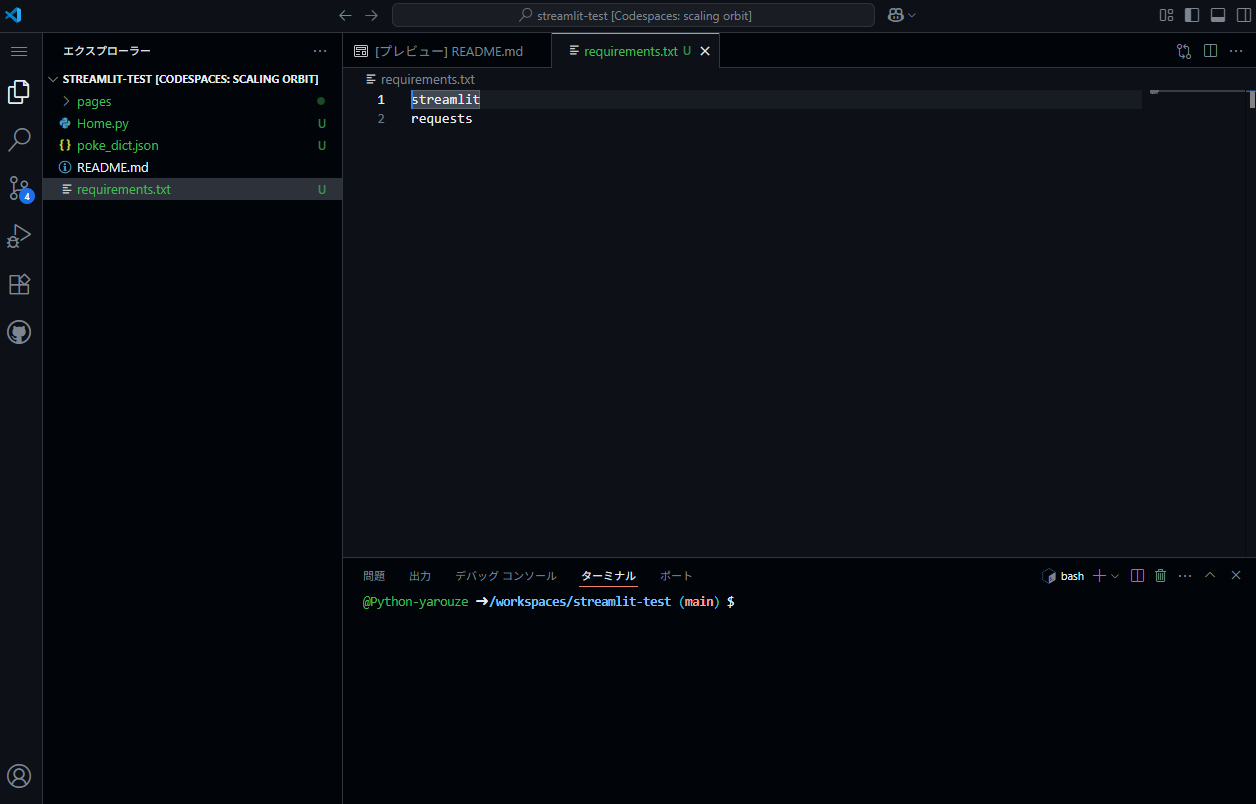
ちゃんと入ったっぽいね!
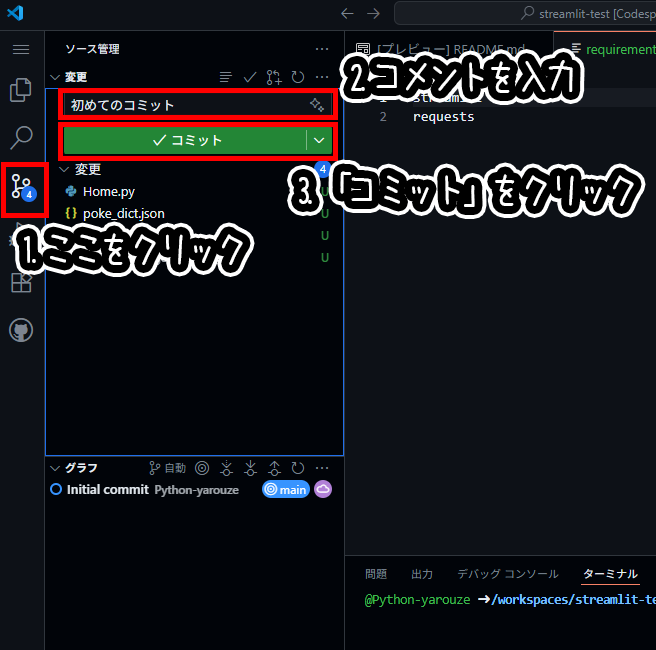
ファイルが入ったのが確認できたら、左側の上から3つ目のアイコンをクリックして、変更内容についてのコメントを入れて「コミット」ボタンをクリック
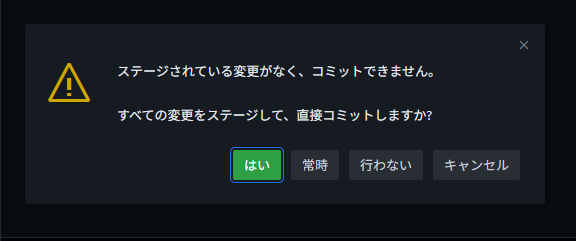
上のような画面が出てきたら、今回はそのまま「はい」でOKだよ
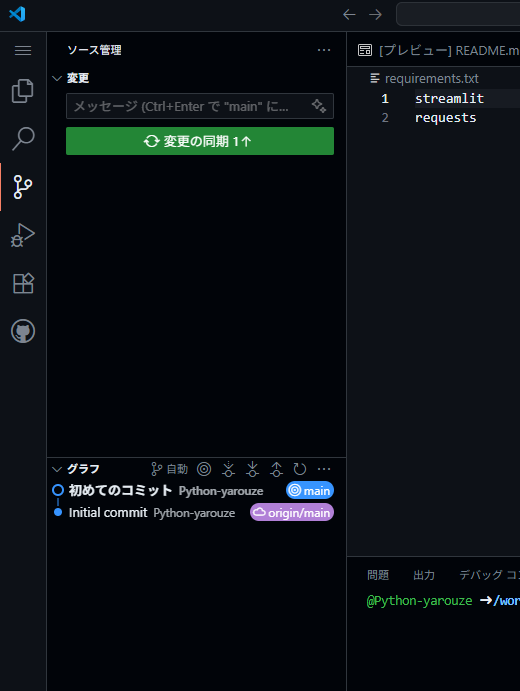
すると、さっきの「コミット」ボタンが「変更の同期」ボタンに変わるからクリックしよう
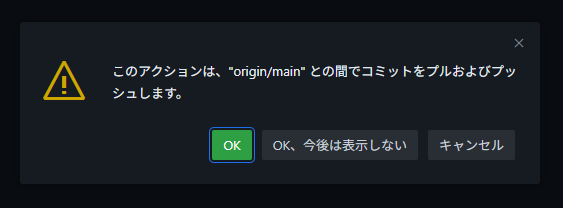
また、上のような画面が出るから「OK」を押せばGitHubへのアップロードが完了!!
この状態で前のリポジトリページへ移動すると...
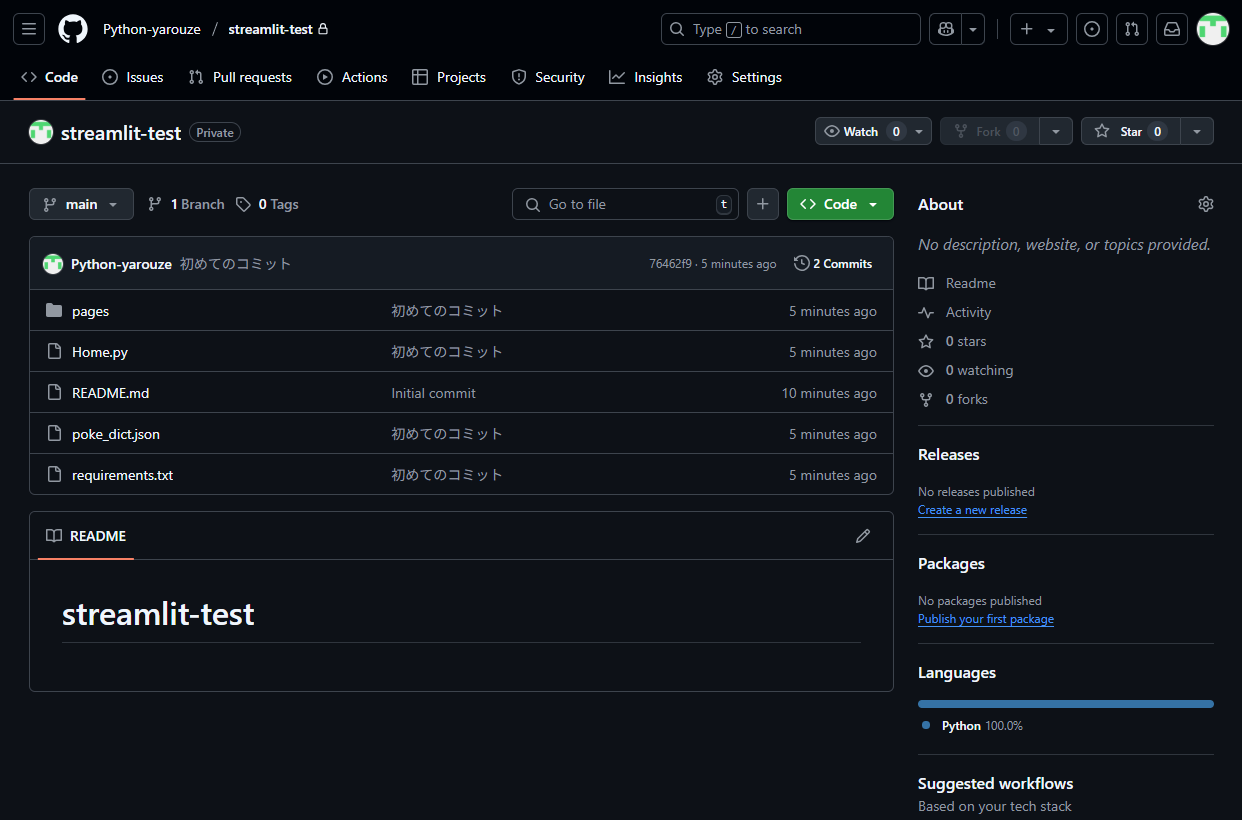
おおーー!!こっちにもちゃんと反映されてる!!
ということで、これでGitHubへのアップロードが完了だよ
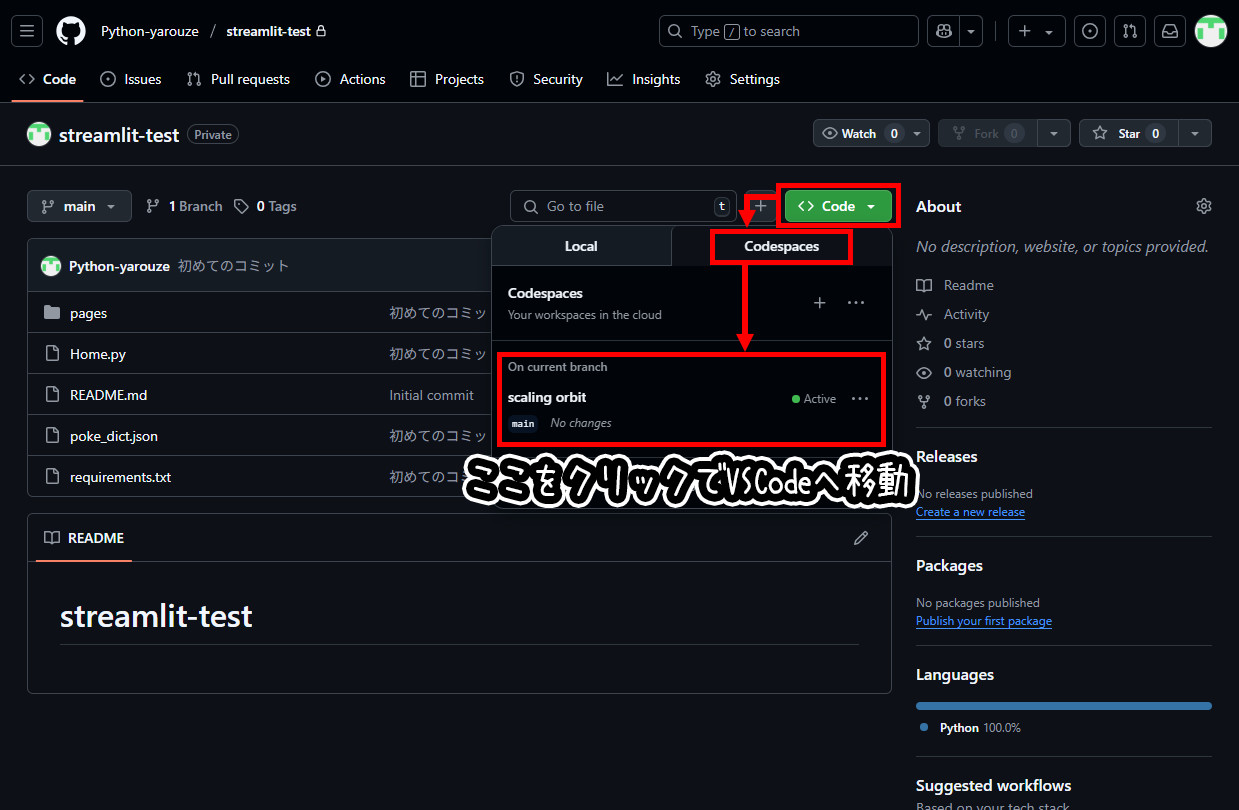
ちなみに、内容を変更したい場合は「Code」→「Codespaces」で改めてVSCodeのページを開いて同じ流れをすれば良いよ!
じゃあ次は「Streamlit Community Cloud」の方だね