さて、いよいよデスクトップアプリを作り始めようか!!ここからは章ごとに段階的に作っていくから、プログラムをマネしながら自分でも作ってみてね

待ってました!
ところで、どんなアプリを作るの??
今回は、簡単な「じゃんけんゲーム」だよ
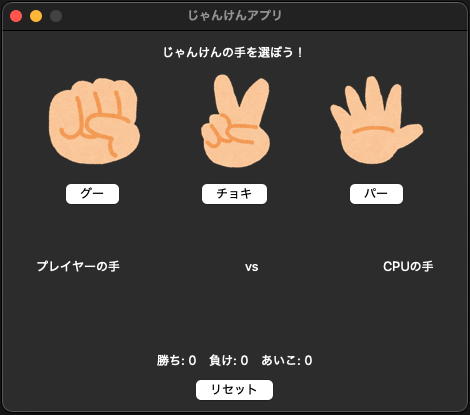
じゃんけん!誰でも知ってるからイメージしやすそう!
じゃあまずは、「TkEasyGUI」を使えるようにするためにpipでインストールしようか
pip install TkEasyGUIpip3 install TkEasyGUIpipはもう「外部ライブラリ」のところで何回もやってきたから慣れた!
インストールが完了したらまずは、次のプログラムを「janken.py」ってファイルにコピーして動かしてみようか!
import TkEasyGUI as eg

# レイアウト(画面構成)
layout = [
    [eg.Text("じゃんけんアプリへようこそ!")],
    [eg.Text("これから少しずつ作っていこう")]
]

# ウィンドウを作成
window = eg.Window("じゃんけんアプリ", layout)

# イベントループ(閉じるまで表示)
while True:
    event, values = window.read()
    if event is eg.WINDOW_CLOSED:
        break

# ウィンドウを閉じる
window.close()
おおー!起動した瞬間にウィンドウが出てきた!!
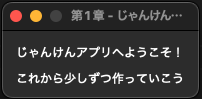
Windowsなら右上、Macなら左上のウィンドウを閉じるボタンを押すことでプログラムを終了できるよ!
お、押したらちゃんと終了した
じゃあここからは、プログラムの詳細について説明していくね
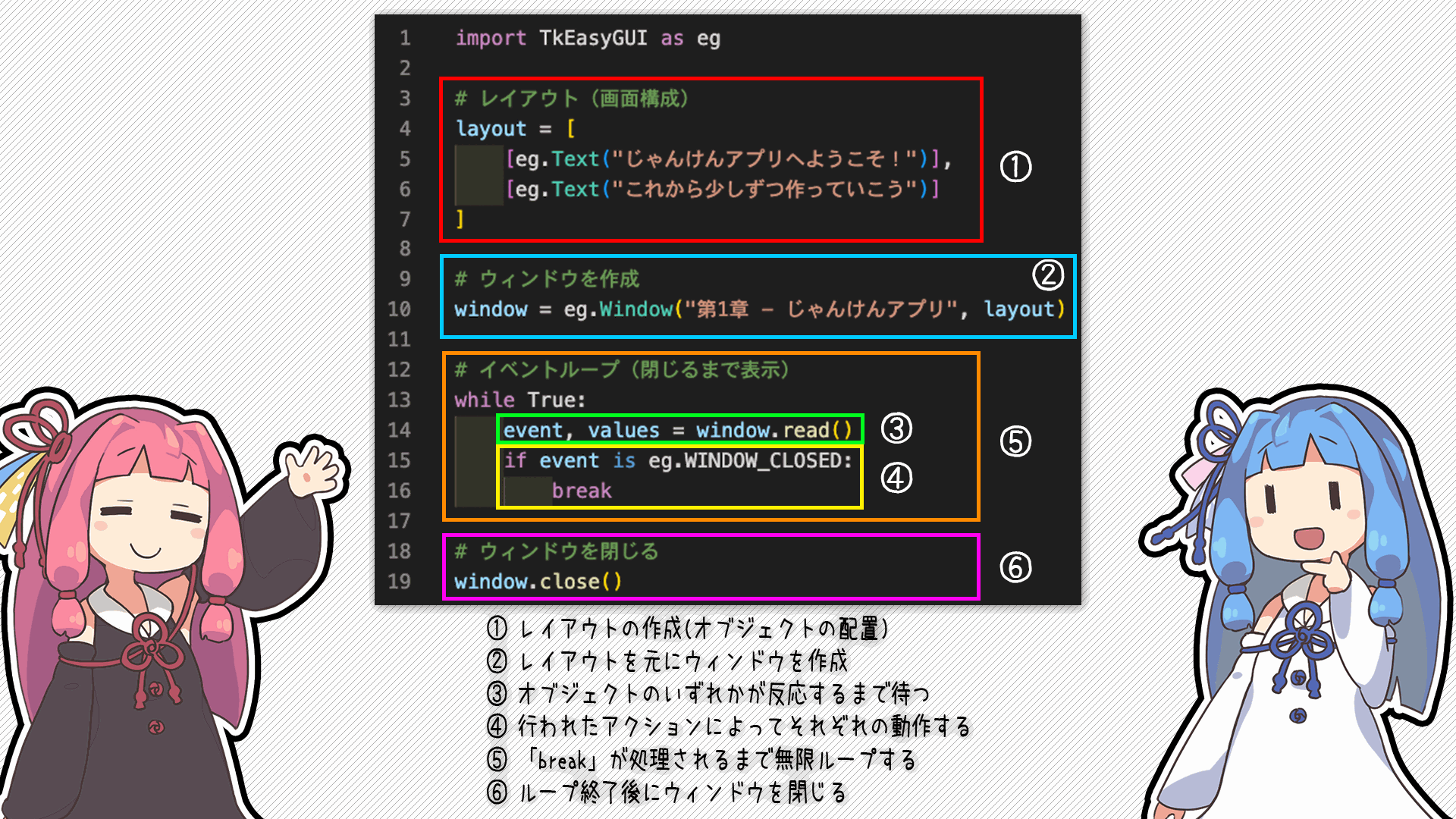
基本的には
① アプリ全体のオブジェクトの画面配置を決める2次元の配列「layout」を作る
② レイアウトを元にウィンドウを作成
③ オブジェクトのいずれかが反応するまで「window.read()」で待つ
④ 「event」の内容によって何か動作する
⑤ 「break」が処理されるまで無限ループする
⑥ ループ終了後にウィンドウを閉じる
って流れに沿ってプログラムを作っていくよ
プログラムの上から順番に処理していくって流れは変わらないんだね!意外とシンプルで分かりやすいかも
ちなみに、さっき言った「ウィンドウを閉じるボタン」を押した場合は「event」に「eg.WINDOW_CLOSED」と共通の情報が入るよ
ということは、ちゃんとプログラムで終了する処理を作らないとアプリが閉じれなくなるんだね...気をつけないと
ところで、「window.read()」の時の「event」と「values」っていうのはどんな情報が入ってるの?
良いところに注目したね!それについては、次の項目で紹介するよ!!