Q1 フォルダの場所を表す文字列の例として近いのは?
パスはフォルダの場所を表す文字列です。


VSCodeでのプログラムチャレンジに入る前に、「ターミナル(コマンドプロンプト)」に注目して知っておいてほしいことがあるから紹介しておくね
まずは「ディレクトリ」と「カレントディレクトリ」について説明するね
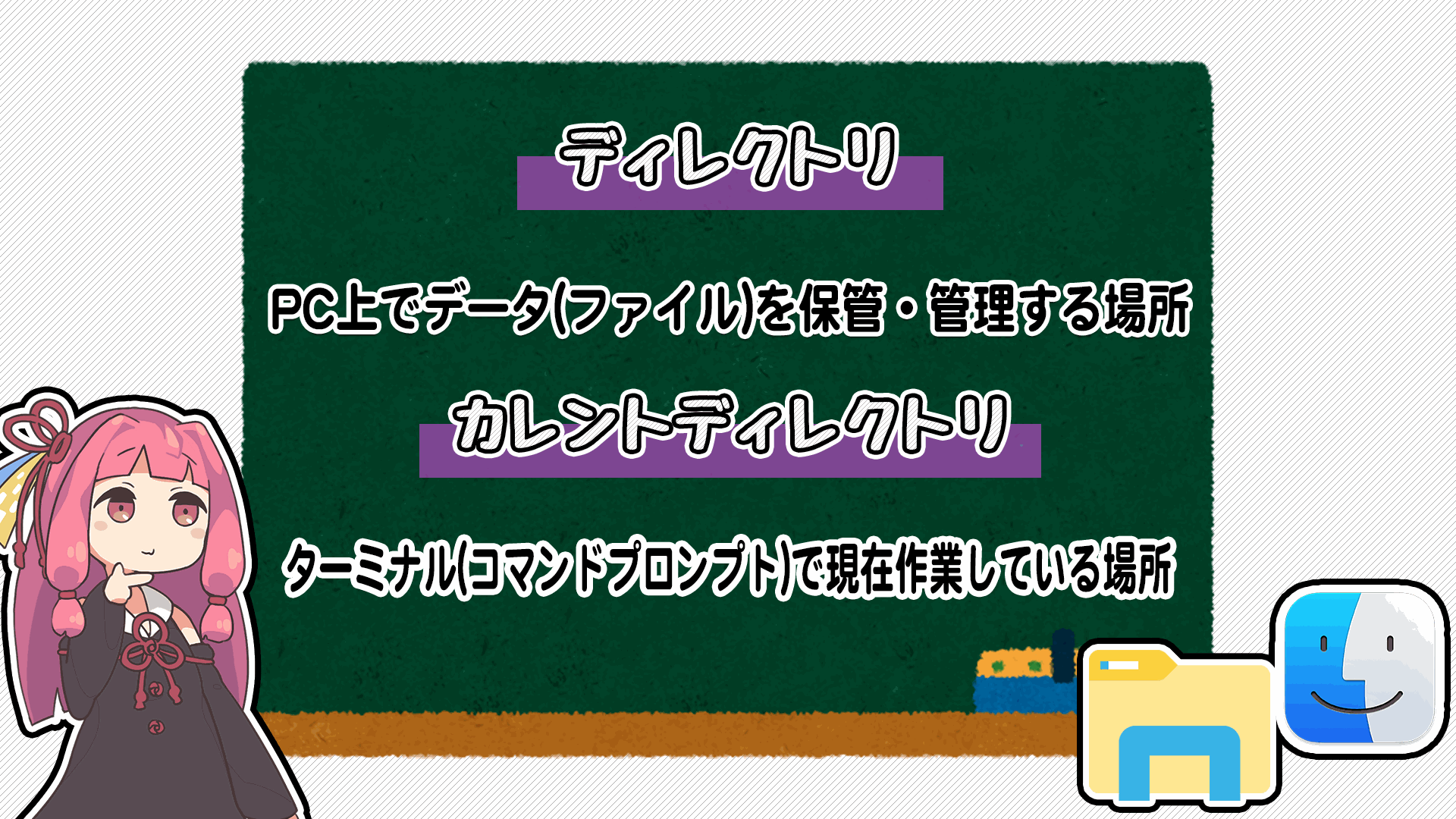

「ディレクトリ」って聞き慣れないけど、要は「フォルダ」のことなんだね!
「カレント(Current)」は「現在の」って意味だから、「カレントディレクトリ」は「現在のフォルダ」って感じだね!
そうだね!
「カレントディレクトリ」は普段パソコンを使ってる時の感覚で言うと「エクスプローラー(Finder)で開いているフォルダ」にイメージが近いかな?
なるほど!
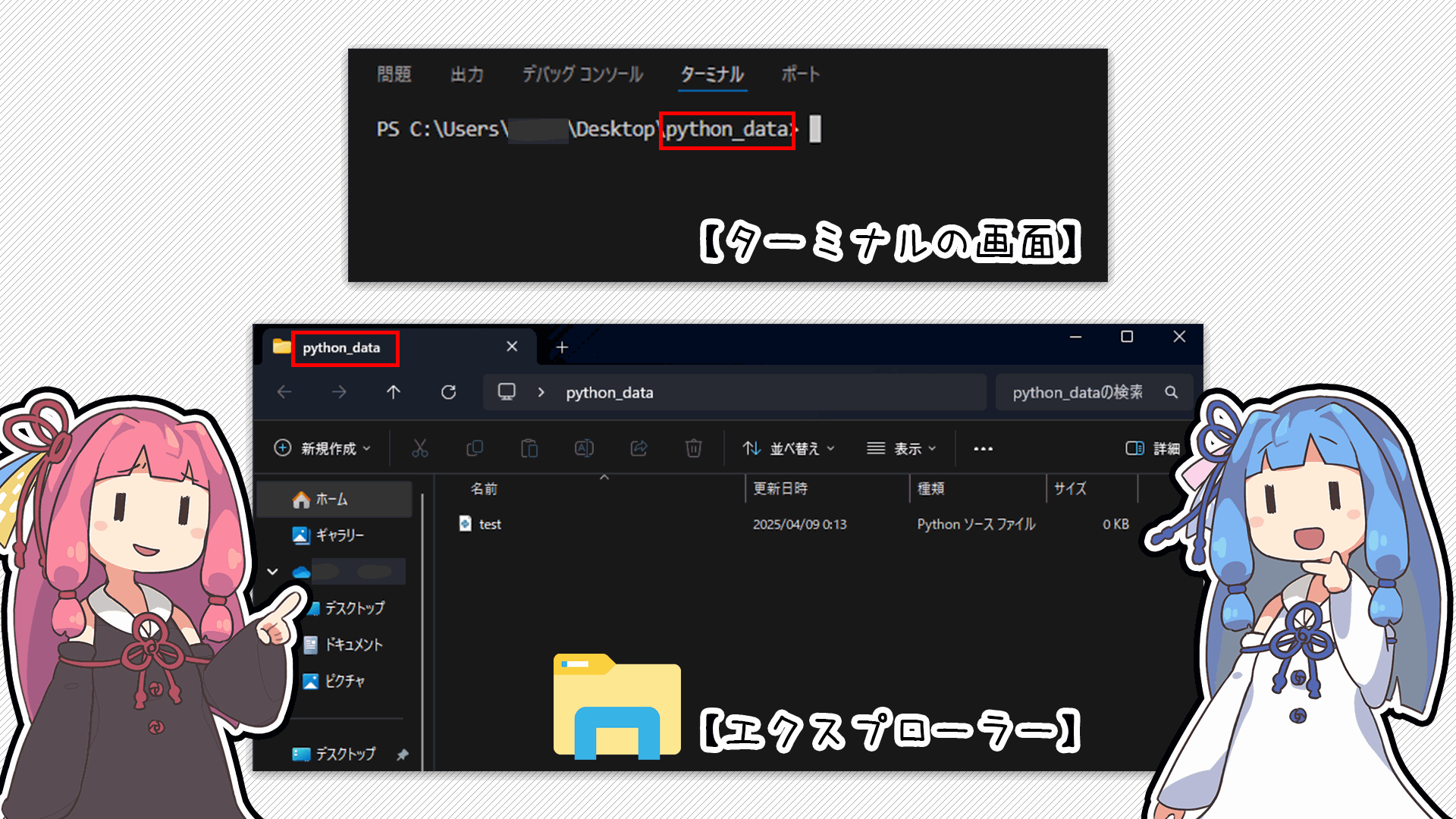
カレントディレクトリについては次の画像の赤枠で囲まれた部分で確認ができるよ!
一緒にエクスプローラーの場合と比較してみよう
ほうほう
もし、動かしたいプログラムがカレントディレクトリに無い場合はどうしたら良いの?
そんな時はカレントディレクトリを移動するか、プログラムの場所を明確に指定してあげたら良いよ
移動の方法については次回説明するから、今回は場所の指定の仕方について説明するね
分かった!
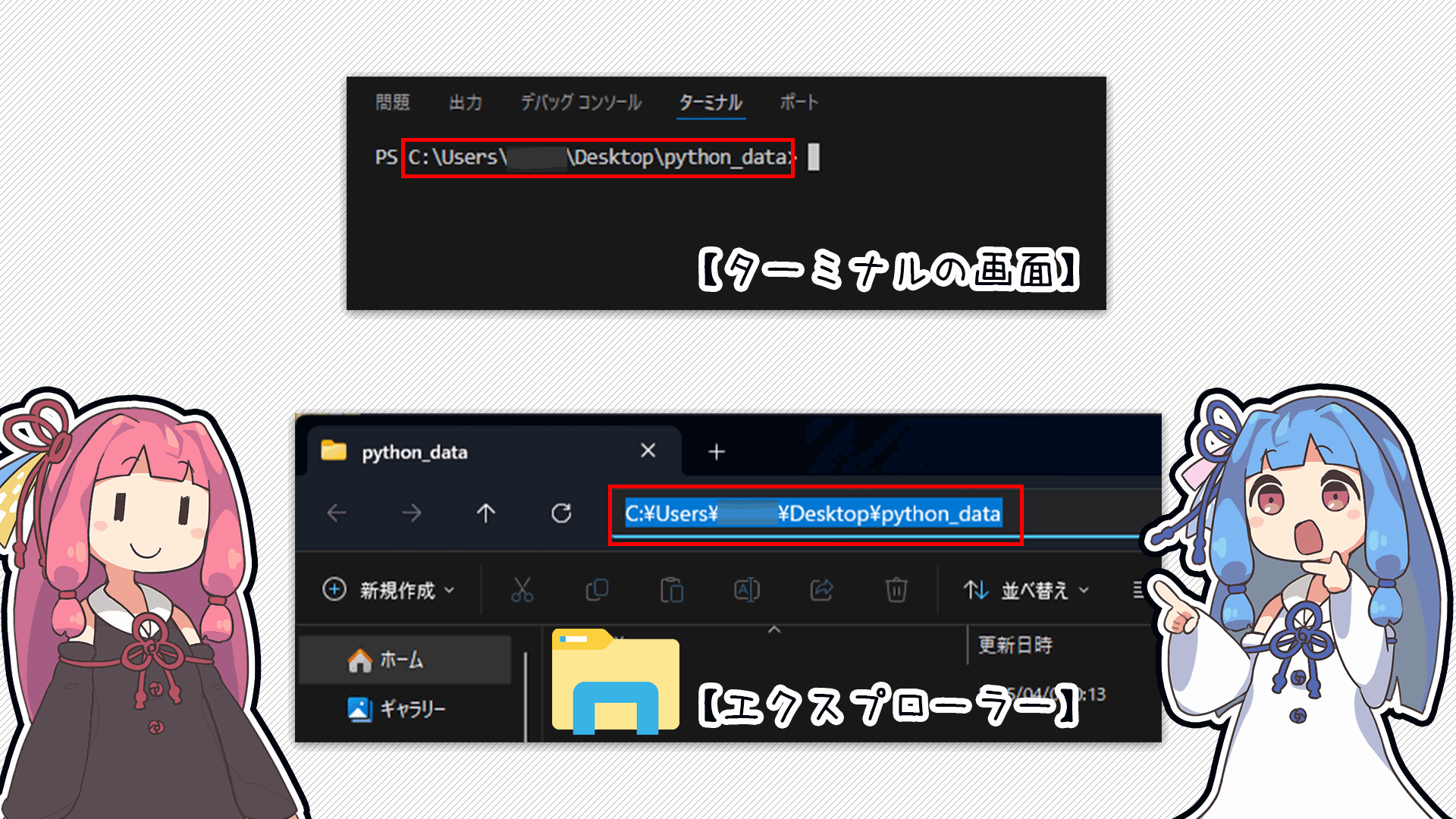
特定のファイルやフォルダの場所を指示する場合は「パス」っていうのを指定してあげるんだ
パス?
要は住所みたいなもので、「\」や「¥」で区切られた文字列で表現するんだ
エクスプローラーやFinderでも確認できるよ!
なんか見たことある!!
また、パスには「相対パス」と「絶対パス」ってのがあるから覚えておこう
| 種類 | 説明 | 例 |
|---|---|---|
絶対パス | パソコン内での完全な場所 | C:\Users\Ayaka\Documents\Python\main.py |
相対パス | 今いる場所(カレントディレクトリ)からの道順 | .\images\logo.png |
相対パスの初めに付いてる「.」がカレントディレクトリを表現してるんだね
そうゆうことだね!
ちなみに、カレントディレクトリより一つ前ってことを表現したい場合は「..」としたらOKだよ!
これは結構大事そう...!!
パスの指定はPythonのプログラム内で、カレントディレクトリに無いファイルを指定する場合にも必要だから、しっかり覚えておこうね
了解!!
じゃあ次の項目ではターミナルでの操作コマンドについて紹介するから、こっちもしっかり確認しておいてね!
Q1 フォルダの場所を表す文字列の例として近いのは?
パスはフォルダの場所を表す文字列です。
Q2 ディレクトリの意味に近いのは?
ディレクトリはフォルダのことです。
Q3 「今ひらいているフォルダ」に近い意味の言葉は?
作業中の場所がカレントディレクトリです。